ゲームのグラフィック設定を開くと、ほぼ必ず見かける「垂直同期(VSync)」。オンにすれば綺麗、オフにすれば速い、という単純な話ではないため、どちらにすべきか迷いますよね。実は、遊ぶゲームの種類によって答えが変わる設定なんです。
この記事では、垂直同期をオフにする理由と、オンが向く場面の使い分けを、PC初心者でも順番に確認できるように整理します。専門用語はできるだけかみ砕き、必要なところだけ補足します。
読み終わる頃には、「設定で直す」「モニターや周辺機器を見直す」「買い替えを検討する」のどれに進めばいいか、自分で判断できる状態を目指します。一つずつ順番に見ていきましょう。
- 垂直同期の役割
- オフにすると遅延が減りやすい理由
- オンが向いているゲーム
- G-SYNC/FreeSyncとの関係
【結論】垂直同期をオフにする理由:まずはここだけ押さえよう
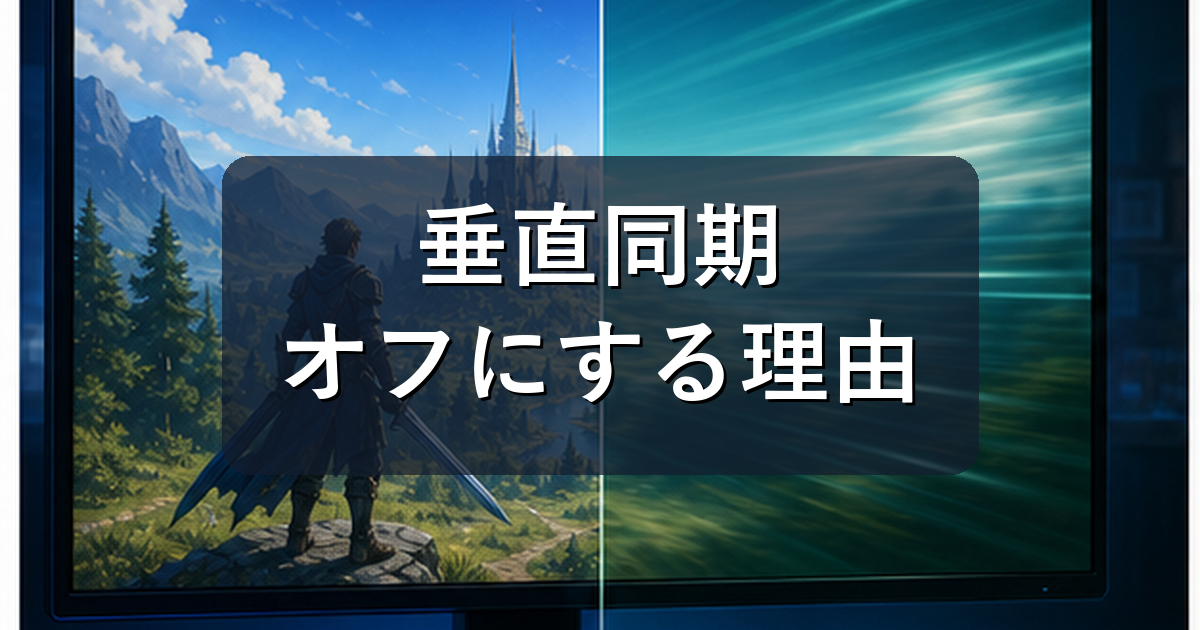
垂直同期をオフにする主な理由は、入力遅延を減らし、fps低下時のカクつきを避けるためです。
ただし、オフにすると画面が裂けるように見えるティアリングが出ることがあります。見た目重視ならオン、操作感重視ならオフを基準に考えます。 最初から全部を触る必要はありません。症状に近いところから小さく確認し、変化があったかを見ながら進めるのが失敗しにくい方法です。
そもそも垂直同期(VSync)とは、GPUが映像を送り出すタイミングを、モニターの書き換えタイミングに合わせる機能のことです。タイミングを合わせることで表示の乱れを防ぐ代わりに、映像を待たせるぶんだけ操作への反応が遅れる場合があります。
よくある疑問:ティアリングって、実際にはどんなふうに見えるの?
画面の途中に横方向の切れ目が入り、上下の映像が少しずれて表示される現象です。視点を素早く横に振ったときに目立ちやすく、建物の柱や木の幹など、縦のラインがカクッと折れて見えるのが典型的なパターンです。
| 状況 | 先に見るところ | 次の判断 |
|---|---|---|
| 競技FPS | 入力遅延 | オフ寄り |
| RPG・ソロゲーム | 見た目の安定 | オンも候補 |
| G-SYNC環境 | 可変同期 | fps制限と併用 |
| 低fps環境 | カクつき | 設定を軽くする |

オン・オフどっちが正解というより、「そのゲームで何を優先するか」です。
確認する順番:お金をかける前にできることから
いきなり買い替えや有料ツールに頼る前に、無料で確認できるところから順番につぶしていきましょう。同じステージや練習場でオン・オフを切り替えて、操作感と画面の裂けを比べるのが一番分かりやすい方法です。
| 順番 | 確認項目 | 見るポイント |
|---|---|---|
| 1 | 同じ場面で比較 | 操作感と見た目を見る |
| 2 | fps上限を設定 | モニターHz付近にする |
| 3 | G-SYNC/FreeSyncを見る | 対応時は併用を試す |
| 4 | ゲーム別に保存 | 一律設定にしない |
垂直同期は画面の裂けを抑える機能
GPUが描いた映像とモニターの更新タイミングがずれると、画面が横に裂けたように見えることがあります。垂直同期は、そのタイミングを合わせて見た目を整えます。
モニターは一定のリズムで画面を書き換えていて、たとえば60Hzのモニターなら1秒間に60回、約16.7ミリ秒ごとに更新されます。GPUの描画が終わるタイミングはこのリズムと無関係なため、同期を取らないと書き換えの途中で映像が切り替わってしまうのです。
- ティアリングを抑える
- 見た目が安定しやすい
- ただし遅延が増える場合がある
オフにすると入力遅延を減らしやすい
垂直同期オンでは、モニターの表示タイミングを待つため、操作から画面反映までの遅れを感じることがあります。競技FPSではこの遅れが気になりやすいです。
遅れの量は環境によりますが、一般的には1〜2フレームぶんが目安といわれます。60Hzなら1フレームは約16.7ミリ秒なので、2フレームなら30ミリ秒を超える遅れになる計算です。対戦ゲームでは、エイムの最後のひと調整がずれる感覚として現れます。
- マウス操作の反応を重視する
- 競技系ではオフを試す
- 画面の裂けが気になれば別対策
オンが向くのは見た目重視のゲーム
ストーリー重視のRPGやアクションゲームでは、多少の遅延より画面の乱れが少ない方が快適なこともあります。自分の遊び方に合わせて選びましょう。
一人でじっくり遊ぶゲームでは、コンマ数秒の反応速度より、画面全体の見やすさや没入感の方が満足度に直結します。「そのゲームで一番気になる不満はどれか」を基準に選ぶと迷いにくくなりますよ。
- RPGやアドベンチャーはオンも候補
- 動画撮影では見た目重視
- 操作の重さを感じたらオフへ
fps制限と組み合わせると安定しやすい
垂直同期だけに任せず、ゲーム内やドライバでfps上限をモニターHz付近に設定すると、GPU負荷と表示が安定することがあります。
上限をモニターHzちょうどではなく、数fpsだけ下に設定するのは、fpsが上限に張り付いて遅延が増えるのを避けるためです。GPUに少し余裕ができるので、発熱やファンの音が落ち着きやすいという利点もあります。
- 144Hzなら141〜144fps付近を試す
- GPU使用率の張り付きも抑える
- 発熱対策にもなる
G-SYNC/FreeSyncがあるなら別の選択肢
可変リフレッシュレート対応モニターなら、垂直同期だけでなくG-SYNCやFreeSyncを使う選択肢があります。表示の滑らかさと遅延のバランスを取りやすくなります。
G-SYNCやFreeSyncは、モニター側の書き換えタイミングをfpsの変動に合わせる仕組みです。固定のリズムに映像を待たせる垂直同期とは発想が逆で、遅延を抑えつつティアリングも防ぎやすいのが特長です。自分に必要かどうかは、G-SYNCはいらない?必要な人・不要な人で詳しく整理しています。
- 対応モニターか確認する
- ドライバ側の設定を見る
- ゲームごとに比較する
垂直同期の症状別チェックリスト
ここまでの内容を、実際に手を動かす時のチェック表に落とし込みます。垂直同期は、原因を一つに決めつけると遠回りになりやすいテーマです。まず症状を言葉にしてから、近い行だけ確認していくと、作業量をかなり減らせます。
| 症状 | 考えられる原因 | 対処の方向 |
|---|---|---|
| 画面が横に裂けて見える | 垂直同期オフでfpsとHzがずれている | オンに戻すか、G-SYNC/FreeSyncを有効化 |
| 操作がワンテンポ遅れる | 垂直同期オンによる表示待ち | オフにして、fps上限で裂けを軽減 |
| fpsが急に大きく落ち込む | fpsがHzを下回った時の同期待ち | 画質設定を下げてfpsを確保 |
| カクつきが不規則に出る | fpsの変動幅が大きい | 安定して出せる値に上限を設定 |
チェックする時は、変更前の状態を一つ残しておきましょう。設定をまとめて変えると、何が原因だったのか分からなくなります。
基本は、一つ変える、同じ条件で試す、結果をメモするの3段階です。ゲームなら同じステージ、同じ画質設定、同じ時間帯で比べます。
垂直同期の設定はどこ?ゲーム内・NVIDIA・AMD別の変え方
垂直同期の切り替え場所は、大きく分けてゲーム内の設定・NVIDIAコントロールパネル・AMDのドライバ設定の3か所です。場所と手順を先に知っておくと、ゲームごとの使い分けが短時間で済むようになります。
まずはゲーム内のグラフィック設定から
基本はゲーム内の設定で切り替えます。「グラフィック」や「ビデオ」の設定画面に、「垂直同期」または「VSync」という項目があるのが一般的です。設定がゲームごとに保存されるため、対戦ゲームはオフ、ソロゲームはオンという使い分けがしやすいのが利点です。
NVIDIAコントロールパネルでの手順
- デスクトップの何もない場所を右クリックし、「NVIDIAコントロールパネル」を開く
- 左メニューの「3D設定の管理」を選ぶ
- 「垂直同期」の項目で、オン・オフ・高速などを選ぶ
- ゲームごとに変えたい場合は「プログラム設定」タブで対象を指定する
選択肢にある「高速」は、fpsがモニターHzを大きく上回る環境向けの方式で、遅延を抑えながらティアリングを軽減する狙いのものです。まずは通常のオン・オフで比較し、物足りない時に試す位置づけで十分です。
AMD Softwareでの手順
- デスクトップの何もない場所を右クリックし、「AMD Software」を開く
- 上部の「ゲーム」タブから「グラフィックス」を選ぶ
- 「垂直リフレッシュを待機」の項目で挙動を選ぶ
- ゲームごとのプロファイルを作れば個別設定もできる
AMDには「拡張同期(Enhanced Sync)」という、NVIDIAの高速に近い考え方の機能もあります。名前は違っても、映像を待たせずに裂けを減らす方向の仕組みという点は共通です。
気をつけたいのは、ゲーム内とドライバ側で設定が食い違うケースです。どちらが優先されるのか分かりにくくなるため、基本はゲーム内の設定で管理し、ドライバ側は初期設定のままにしておくと混乱しにくくなります。
設定を変えたら、同じ場面を数分プレイしてすぐ比べるのがコツ。時間を置くと前の操作感を忘れてしまいます。
垂直同期で見落としやすいポイント
垂直同期の失敗は、オンかオフかを全ゲームで固定してしまうことです。 対戦ゲームとソロゲームでは、快適さの基準が違います。
| 見落とし | 起きやすい症状 | 対処の考え方 |
|---|---|---|
| 全ゲームで同じ設定 | 片方で不満が出る | ゲーム別に保存 |
| fps不足を垂直同期で解決しようとする | 重さが残る | 画質設定を下げる |
| ティアリングを我慢しすぎる | 見た目が疲れる | G-SYNC/FreeSyncも検討 |
あわせて、実際に起こりがちな失敗例も挙げておきます。心当たりがないか確認してみてください。
- 対戦ゲームに合わせて全ゲームをオフにして、RPGでティアリングに悩み続ける
- fps不足によるカクつきを、垂直同期のオン・オフだけで直そうとする
- G-SYNC対応モニターなのに、機能を有効化しないまま垂直同期だけで調整する
- 比較のたびに複数の設定を同時に変えて、どれで変わったのか分からなくなる
垂直同期はfps不足の薬ではありません。そこは混ぜない方が判断しやすいです。
改善しないときの分岐:設定・周辺機器・買い替えのどれを見る?
垂直同期を切っても重いなら、原因は入力遅延ではなくPC性能や設定かもしれません。 「何をしても変わらない」ではなく、「どこまで確認したら次に進むか」を決めると、無駄な出費を避けやすくなります。
| 分岐 | この状態なら検討 | PCコンパス内の次の記事 |
|---|---|---|
| 設定 | 画面の裂けだけ気になる | G-SYNCとFreeSync |
| モニター | 60Hzで動きが粗い | リフレッシュレートとは |
| PC性能 | 低設定でもfps不足 | グラボ型番の読み方 |
G-SYNC/FreeSyncとリフレッシュレートを合わせて理解すると、垂直同期の使いどころがかなり分かりやすくなります。
PC本体の性能が原因に近いと感じたら、初めてのゲーミングPCの選び方ロードマップやゲーミングPCの予算相場も合わせて読むと、買い替えが必要かどうかの線引きがしやすくなります。
なお、垂直同期を切り替えてもカクつき自体が残る場合は、PCゲームがカクつく原因と直し方で、設定・温度・回線まで含めた切り分け手順を紹介しています。
設定で厳しいときは現行構成も比較
まとめ:操作感重視ならオフ、見た目重視ならオンもあり
最後に、この記事の要点を振り返ります。
- 垂直同期は画面の裂けを抑える
- オフにする理由は入力遅延を減らすため
- RPGなどではオンが快適なこともある
- G-SYNC/FreeSyncやfps制限と組み合わせる
- 設定はゲーム内・NVIDIA・AMDのドライバから変えられる
垂直同期は正解が一つではなく、ゲームと好みによって変える設定です。 焦って全部を変えるより、原因を分けて確認する方が、結果的に早くて安く済むことが多いです。
- 垂直同期はオフの方がいいですか?
-
競技FPSならオフが好まれやすいです。RPGや映像重視のゲームではオンが快適なこともあります。
- オフにすると画面が裂けます。
-
ティアリングが気になる場合はオン、またはG-SYNC/FreeSync、fps制限を試してください。
- 垂直同期でfpsは上がりますか?
-
上がりません。表示タイミングを合わせる機能です。fps不足は画質設定やPC性能を見直します。
- ゲームごとに設定を変えていいですか?
-
むしろおすすめです。対戦ゲームとソロゲームでは優先する快適さが違います。
- 垂直同期とG-SYNC/FreeSyncは併用できますか?
-
併用できる環境が多いです。可変同期を有効にした上で、fps上限をモニターHzの少し下に設定すると、遅延と表示の乱れのバランスを取りやすくなります。最後は実際のゲームで操作感を比べて決めるのが確実です。