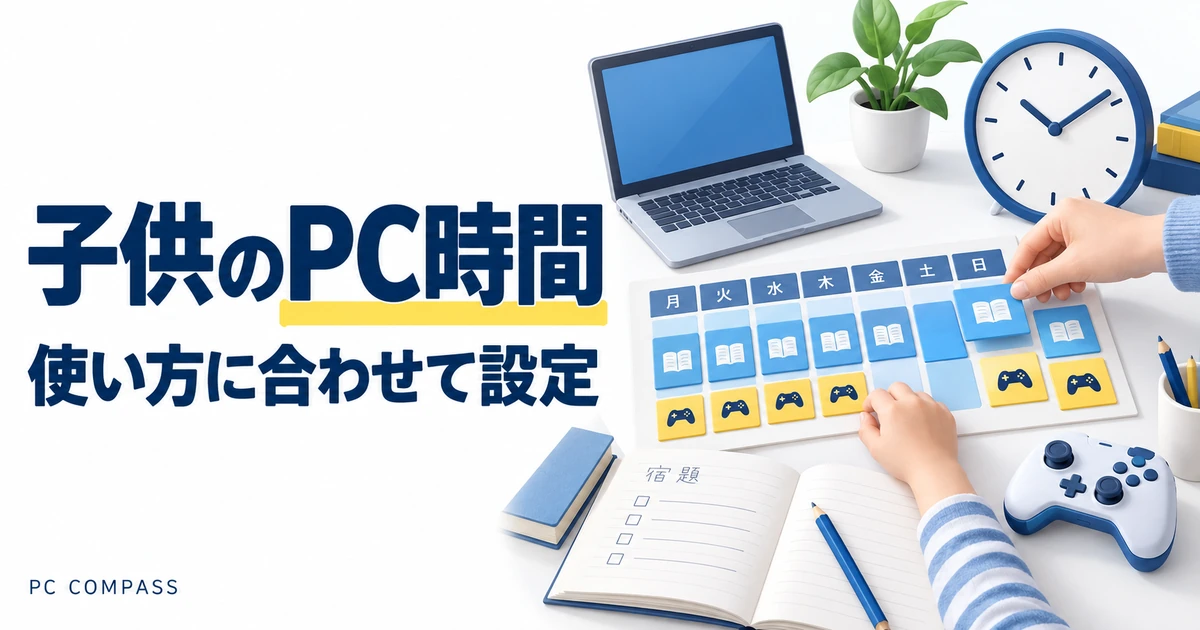
子供用PCの利用時間は、Microsoft Family Safetyで曜日ごとの上限と使える時間帯を設定できます。ただし、親のアカウントを貸したままでは、子供用の制限として正しく働きません。
最初に子供本人のMicrosoftアカウントとWindowsの利用者を用意し、保護者のファミリーグループへ接続します。この記事では家庭のWindows PCを対象に、設定から制限が効かない時の確認まで説明します。
- 子供用アカウントを標準ユーザーで用意する
- PC全体とアプリの時間制限を使い分ける
- 使える時間帯と一日の上限は別に決める
- Webフィルターは対応ブラウザの条件に注意
- 子供側で動作を確かめてから日常利用へ移す
子供用PCの利用時間は何を制限できる?
Family Safetyには、PCを使える時間を管理する機能と、特定のアプリやゲームを管理する機能があります。ゲームだけを短くしたいのにPC全体を止めると、同じPCで取り組む宿題も中断します。
端末全体を止めたいのか、特定の遊びを区切りたいのかを先に決めましょう。どちらも必要な家庭では組み合わせますが、制限が重なると原因を見分けにくいため、最初は一方ずつ試します。
| 目的 | 主に使う設定 | 設定だけでは判断できないこと |
|---|---|---|
| 夜間にPCを使わない | Windowsの利用できる時間帯 | 別の端末や別アカウントの使用 |
| 一日のPC利用を区切る | Windowsの一日あたりの上限 | 学習と娯楽の内容の違い |
| ゲームだけを短くする | アプリとゲームの制限 | ブラウザ上のゲームすべての時間 |
| 閲覧先を絞る | EdgeのWeb・検索フィルター | 全ブラウザの全コンテンツの安全性 |
たとえば夕方の一定時間だけPCを使える設定と、一日合計の上限は別の条件です。利用可能な時間帯が長くても、一日の上限に達すると続けられません。時間帯を延ばす操作だけでは不足する場合があります。
Microsoftのデバイスの利用時間を設定する案内では、曜日別の時間帯と合計時間を設定できます。表示名はWeb画面やアプリの更新で異なる場合があります。
そもそも子供にゲーミングPCを持たせてよいか迷う段階なら、小学生・中学生にゲーミングPCは早い?親が後悔しない選び方と予算で時期や予算の考え方も確認できます。
設定前に親と子供のアカウントを分ける
親のWindowsアカウントを共有しない
子供が普段使うWindowsのサインイン先を確認します。親のデスクトップをそのまま使っている場合は、先に子供用の利用者を追加しましょう。ブラウザのアイコンを変えただけではWindowsの利用者は分かれません。
親のアカウントには保護者のメール、購入情報、管理者権限が残っていることがあります。時間制限のためだけでなく、誤操作を減らす意味でも分離が役立ちます。既存の学習データは移動前に保存場所を確認してください。
子供は標準ユーザー、保護者は管理を担当する
子供のWindowsアカウントは標準ユーザーにします。Microsoftは、子供が管理者になっているとFamily Safetyの設定を変更したり、機能が正しく動かなくなったりする可能性を案内しています。
保護者の管理者アカウントを削除してしまうと、後から必要な設定変更ができなくなることがあります。管理を担当する大人のアカウントが使えることを確認してから、子供側の種類を変更しましょう。
親のパスワードやPINを共用しないことも必要です。制限のない大人のアカウントを自由に使える状態では、子供側の設定だけで利用時間を管理できません。席を離れる時は親の画面をロックします。
Windowsの利用者や初期設定が分からない場合は、Windows 11の初期設定から確認すると、後の設定を整理しやすくなります。
学校の端末は管理方針を先に確認する
学校から借りているPCには、学校や自治体の管理が入っている場合があります。家庭用と同じ手順でアカウントや制限を追加できるとは限りません。学校指定のアカウントを削除する操作は避けてください。
学校の授業用アカウントと、家庭用Microsoftアカウントも同じとは限りません。どのアカウントでWindowsへ入っているかを確認し、管理された端末では学校の案内に沿って相談します。

ゲームと宿題が同じPCなら、まずゲーム側の制限から試すと影響を確認しやすいですよ。
Family Safetyで子供のPC利用時間を設定する手順
次の作業は、保護者が管理するアカウントで行います。子供に内緒で設定内容を変え続けるのではなく、対象のPC、時間帯、延長の頼み方を一緒に確認すると、ロック時の混乱を減らせます。
保護者がMicrosoftのファミリー管理画面へサインインし、子供のMicrosoftアカウントをメンバーとして追加します。招待や同意が表示された場合は、その手続きを完了します。
Windowsの設定で子供用アカウントを追加し、実際に子供側へサインインします。管理画面に対象のWindows PCが接続済みとして出るか、機器名と本人を照合します。
保護者側の管理画面で子供を選び、Windowsの利用時間設定を開きます。別の子供やXboxを選んでいないか確認し、曜日と対象デバイスを確認します。
平日と休日など、生活に合わせた利用可能時間帯と一日の上限を設定します。授業や提出作業のある曜日も見て、必要な時間を確保します。
保存済みの状態で子供側へ切り替え、短い確認用の設定で通知や延長申請の流れを試します。確認後は家庭で決めた値に戻し、保護者側でも反映を見ます。
機器が出ない場合は、ブラウザでMicrosoftへログインしただけになっていないか確認します。デバイスをMicrosoftアカウントへ接続する公式手順で、Windows側の追加とサインインを照合してください。
最初の確認で大切なのは、管理画面に数字が保存できたことより、子供が実際に使う入口に制限が効くことです。家族共有の別アカウントから同じゲームを起動できる場合は、その使い方も整理します。
ロックがかかる直前に宿題や制作物を保存しようとすると、間に合わないことがあります。保存先を決めてこまめに保存し、終わりの時刻より前に片付ける時間を設けると、データの扱いが安定します。
ゲームだけを制限したい時の設定
アプリとゲームの制限では、対象を選んで一日の時間と利用できる時間帯を設定します。PC全体の時間を短くする前に、制限したいゲームが一覧に出ているかを確認しましょう。
同じゲームでも、ランチャーと実際のゲーム本体が別のアプリとして扱われる場合があります。名前だけで選ばず、子供側で起動した後の表示を確かめます。利用状況が反映されるまでの時間も考慮してください。
ブラウザの時間を制限すると、ゲームのページだけでなく、同じブラウザの教材も影響を受けます。Webサイトごとの利用時間を測る機能と同じではないため、学習サイトと遊びをどう分けるかも必要です。
Microsoftのアプリとゲームの制限では、時間制限はWebサイトには適用されないと案内しています。関連サイトのブロックを使う場合も、時間制限とは別に確認します。
学習用のアプリだから常に無制限、ゲームだから常に禁止と名前だけで決める必要はありません。制作課題にゲーム環境を使うこともあります。具体的な利用目的を聞き、必要な日の延長で対応できるかを考えます。
Webフィルターと利用時間は別に確認する
Family SafetyのWeb・検索フィルターには対応条件があります。Microsoftは、子供のMicrosoftアカウントでサインインしたMicrosoft Edgeで機能すると説明しています。
Chromeなど別のブラウザにも同じフィルターが自動で効くと考えないでください。必要に応じて他のブラウザの利用をアプリ側で管理し、実際に子供が開くブラウザで許可・制限の結果を確認します。
閲覧先を限定したい時は、許可するサイトだけを使う設定も選択肢です。ただし教材が外部の動画や認証ページへ移ると、必要な画面まで止まる場合があります。授業前に一連の操作を試しておきましょう。
フィルターの詳しい対象はWebサイトと検索を制限する公式案内で確認できます。利用時間の制限だけで、不適切な内容や他人とのやり取りまで管理できるわけではありません。
利用時間やWebフィルターの設定は、ウイルス対策の代わりにはなりません。PC自体の守りは、Windows Defenderだけで大丈夫?ゲーミングPCのウイルス対策で確認できます。
制限が効かない・時間が合わない時の確認
| 症状 | 先に確認するところ | 次に行うこと |
|---|---|---|
| 管理画面にPCが出ない | 子供のアカウントと接続状態 | Windows側で本人がサインインする |
| 上限を超えて使えている | 別アカウント・管理者権限 | 標準ユーザーと対象者を確認する |
| 利用報告と上限が合わない | サインインしたままの待機時間 | 終了時にサインアウトする |
| 別の日に利用が記録される | アカウントのタイムゾーン | 日時設定と報告対象日を確認する |
| ゲームだけ止まらない | 制限したアプリ名と実行先 | 本体・ブラウザ版など入口を照合する |
利用報告の時間と、上限の判定に使う時間は一致しない場合があります。Microsoftの案内では、サインイン中の待機時間も時間制限には含まれる一方、端末の利用報告では待機時間を数えないとされています。
そのため、画面を開いたまま食事へ行く使い方では「ほとんど触っていないのに時間がなくなった」と感じることがあります。利用を終える時は作業を保存し、子供のアカウントからサインアウトする流れを確認します。
利用報告が表示されない場合は、対象者、グループへの参加状態、活動報告の設定を確認します。共有への同意に関する扱いは地域や年齢でも異なるため、表示された案内に沿って本人と確認してください。
設定を見直しても直らない時は、Family Safetyのトラブルシューティングを参照します。制限を入れ直す前に、現在の曜日別設定を控えておくと戻しやすくなります。

報告の数字だけで使いすぎと決めず、サインインしたままの時間や、宿題で必要だった時間も一緒に見ましょう。
家庭の運用で決めておきたいこと
延長が必要になった時の連絡方法を決めます。提出直前の宿題、オンラインの共同作業、保存処理など、事情によって必要な対応は異なります。毎回制限をすべて解除するより、その日の必要分を扱いやすくなります。
利用時間の記録は、家族の生活や興味が分かる情報でもあります。誰が記録を見られるか、何のために使うかを共有しておきましょう。本人が成長したら、制限の内容や記録の必要性を見直します。
PCを買い替えた時やゲームの起動方法を変えた時は、同じ設定が効くか再確認します。古い機器名だけを見て管理を終えると、新しいPCの使い方が抜ける可能性があります。
子供に新しいPCを贈る・渡す場面の注意点は、ゲーミングPCをプレゼントする方法でも整理しています。
親のアカウント情報を共有していた場合は、Windowsのパスワード変更方法も確認してください。利用時間の機能と、アカウントを本人だけが使うための管理はセットで考えます。
子供用PCの利用時間に関するよくある質問
- PCの時間制限だけでゲームのしすぎを防げますか?
-
PCの利用を区切る助けになりますが、別アカウントや別端末の使い方まで一律に管理できるわけではありません。対象を確認し、家庭の約束と組み合わせて使います。
- ゲームを止めても宿題だけ続けられますか?
-
アプリとゲームの制限を使うと、特定のアプリを対象にできます。ただしPC全体の上限に達すれば学習にも影響するため、両方の設定を確認してください。
- スマートフォンの管理アプリを入れれば子供の全端末を制限できますか?
-
管理に使うスマートフォンと、制限対象の端末は別です。機能の対応範囲はOSごとに異なるため、Windows向けの説明を他の端末へそのまま当てはめないでください。
- 子供側に管理者権限を残しても大丈夫ですか?
-
Microsoftは標準ユーザーを案内しています。管理者は設定を変更できるため、保護者の管理用アカウントを確保し、子供の日常利用は標準ユーザーで行います。
まとめ|時間の設定と子供側の確認をセットにする
子供用PCの利用時間は、制限する対象が本人のWindowsアカウントにつながって初めて管理できます。最初から細かく縛るより、必要な制限を一つずつ設定し、宿題や保存に困らないか確かめましょう。
- 管理画面の子供と実際のサインイン先を照合する
- 宿題とゲームへの影響をそれぞれ試す
- 終了前に保存し、使い終わったらサインアウトする
- 延長を頼む方法と確認する保護者を決める
- 端末の買い替えや成長に合わせて設定を見直す
関連記事