
Claude Codeのクラウドセッションは、コードの調査・修正・テストをクラウド側で進める機能です。ノートPCを閉じた後も処理を続けられるため、「AIに作業を頼んだままPCを起動しておく」必要を減らせます。
窓の杜の2026年9月24日付報道によると、Anthropicは9月23日(現地時間)に一般提供を開始しました。本記事では公式ドキュメントをもとに、使い方と料金の考え方、Remote Controlとの違いを整理します。実機での速度測定ではなく、2026年9月24日時点の仕様解説です。
- 処理する場所がクラウドなので、手元のPCを閉じても続けられる
- Remote Controlは手元のPCで動くため、仕組みが異なる
- 対象はPro・Max・Teamなど。利用上限はある
- 既存Pro・Max向けの専用クレジットは、受取期限と有効期限に注意
Claude Codeのクラウドセッションとは?
「セッション」は、AIへの依頼から結果の確認までを行う作業単位です。クラウドセッションでは、通常はAnthropicが管理する環境でClaude Codeが動きます。組織の設定によっては、自社管理の実行環境を使う場合もあります。
ブラウザーのclaude.ai/code、Claudeのモバイル・デスクトップアプリ、コマンドラインから開始できます。デスクトップアプリではCloudかLocalかを確認しましょう。同じアプリを開いていても、処理場所は選択によって変わります。
たとえば、出かける前に小さな不具合の修正を頼み、外出先のスマホで進捗を確認し、帰宅後に変更内容を点検する使い方が考えられます。ただし、質問への回答待ちや利用上限などで止まる場合はあり、「頼めば必ず最後まで完成する」という保証ではありません。
出典:クラウドセッションの公式概要(2026年9月24日確認)。
Remote Controlとの違いは「処理する場所」
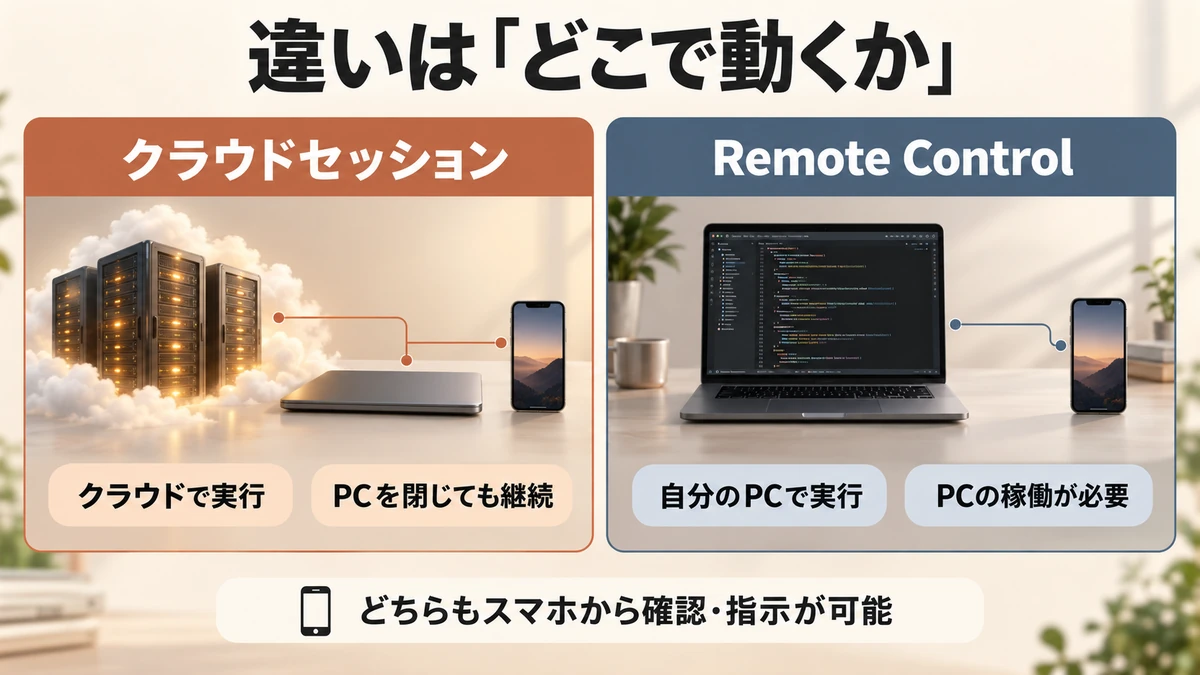
Remote Controlは、手元のPCで実行中のClaude Codeへ、スマホや別のブラウザーから指示を送る仕組みです。操作する画面がスマホになっても、コードの実行やファイル操作は元のPCで行われます。
| 比較項目 | クラウドセッション | Remote Control |
|---|---|---|
| コードの実行場所 | クラウド側 | 自分のPC |
| 手元のPCがスリープ | クラウド側の処理は継続可能 | PC側の処理は継続できない |
| ローカルの道具・設定 | 別途準備が必要 | そのPCの環境を利用 |
| 向いている依頼 | 切り出せる修正・テスト | 手元の環境に依存する作業 |
Remote ControlはPCや通信が復帰すると再接続できますが、スリープ中もPCで処理が進むわけではありません。外出中も自宅のPCを使う必要があるのか、それとも処理そのものをクラウドに任せたいのかで選ぶと分かりやすくなります。
出典:Remote Controlの仕組みと再接続/実行方法の公式比較(2026年9月24日確認)。
料金・対象プランと、専用クレジットの注意点
クラウド用VMの別料金と、AIの利用量は分けて考える
公式案内の対象はPro・Max・Teamと、Enterpriseの対象シートです。EnterpriseではPremium seatまたはChat + Claude Code seatが挙げられています。Freeを対象とする案内ではありません。
クラウドセッションは通常、アカウント内のClaude・Claude Codeと利用上限を共有します。公式ドキュメントではクラウドVM自体に別の計算料金はないとされていますが、AIの利用量まで無制限になるわけではありません。
出典:対象プランと利用上限(2026年9月24日確認)。
有料のusage creditsを有効にしている場合は、プランの枠を使い切った後に従量課金で継続する設定があります。追加支出を避けたい人は、開始前に利用状況の画面で、残量・追加利用の有効/無効・支出上限を確認してください。専用の無償クレジットと、自分で購入する追加利用枠は区別しましょう。
出典:有料プランのusage credits(2026年9月24日確認)。
既存Proは100ドル、Maxは250ドル分の案内
今回の一般提供に合わせたキャンペーンについて、窓の杜は既存契約者に1回限りのクラウドセッション専用クレジットが案内されると報じています。報道に掲載された条件は次のとおりです。
| 項目 | 案内されている内容 |
|---|---|
| 既存Pro契約者 | 100米ドル分 |
| 既存Max契約者 | 250米ドル分 |
| 受け取り期限 | 2026年10月8日 15:59(日本時間) |
| 受け取り後の有効期限 | 2026年11月5日 16:59(日本時間) |
報道では、受け取ったクレジットはクラウドセッションに自動適用され、消費または失効後は通常の利用上限に戻ると説明されています。通常チャットやAPI全般で使える残高、あるいは現金の還元と考えないようにしましょう。
対象者はClaudeにログインし、キャンペーンの案内と受け取り操作の有無を確認してください。これから加入する人や、途中でプランを変える人まで同じ条件になるとは断定できません。記事の金額だけを理由に契約を変更せず、対象条件と期限を画面で確かめるのが確実です。
出典:窓の杜:一般提供開始と専用クレジットの報道(2026年9月24日確認)。
使い方:最初は小さな修正から試す
ブラウザーから開始する流れ
- claude.ai/codeへ対象のClaudeアカウントでログインする
- 画面の案内に沿ってGitHubを接続し、作業対象のリポジトリを選ぶ
- クラウドの実行環境と、AIに許可する操作範囲を確認する
- 対象ファイル・直したい問題・完了条件を伝える
- 終了後に変更差分とテスト結果を確認し、必要なら修正を依頼する
GitHubはコードや変更履歴を管理するサービス、リポジトリはその保管場所です。ブラウザーから始める場合はGitHubの準備が必要です。職場のTeam・Enterpriseでは、先に管理者が接続を許可する必要がある場合もあります。
出典:ブラウザーからの開始手順(2026年9月24日確認)。
初回の依頼例は「READMEの導入手順と実際の設定ファイルを比較し、食い違う箇所だけ直してください。実行していないテストは、未実行と明記してください」のように、狭い範囲が適しています。これはPCコンパスの提案例で、動作を保証する定型文ではありません。
「全部いい感じに直して」だけでは、変更範囲が大きくなり確認が難しくなります。変更してよいファイルと、触ってほしくない設定を先に伝え、最初の1件で確認の手間をつかんでください。
CLIから開始・引き継ぎする方法
すでにClaude CodeのCLI(文字でコマンドを入力する操作方法)を使っている人は、対象のリポジトリで次のように新しいクラウドセッションを始められます。
claude --cloud "READMEの導入手順を確認し、必要な箇所だけ修正してください"クラウドで進めた作業を手元へ引き継ぐ入口はclaude --teleportです。CLIの--cloudで新規作業を作ることと、すでに進行中のローカル会話をそのまま移すことは異なります。引き継ぎ条件は公式手順で確認してください。
出典:CLIのコマンド・オプション/クラウドとローカル間の引き継ぎ(2026年9月24日確認)。
必要なPC性能は?Windowsの環境もそのまま使える?
クラウド側でコードを実行するため、この機能を使うためだけに高価なGPUを買う必要があるとは言えません。まずは手元のPCのブラウザーと通信環境で試すのが合理的です。これは実行場所から判断できることで、特定PCの動作検証結果ではありません。
一方、Anthropic管理の標準環境はUbuntu 24.04のx86_64仮想マシンです。Windowsのデスクトップやインストール済みソフトが、そのままクラウドへコピーされる仕組みではありません。ローカルだけに置いたファイル、専用ツール、設定は別に考える必要があります。
たとえばWindows専用アプリの画面確認、手元のExcelを使う処理、社内ネットワークにしかない接続先のテストは、その環境で検証できるかを先に確認しましょう。クラウドでコードの修正が済んでも、Windows実機での最終確認が残ることがあります。
クラウド環境では、依存ソフトの準備や接続先を設定できます。ただし、うまく動かないからといって通信や権限を全面的に開放する前に、何が不足しているかをエラーから確認するのが安全です。
出典:標準OS・引き継がれる設定・環境設定(2026年9月24日確認)。
安心して任せるために確認したいこと
- 入力する情報:会社のコードや資料を渡す前に、社内ルールと利用契約を確認する
- 接続する範囲:最初は試験用リポジトリで始め、不要な外部サービスを接続しない
- 完了の判断:「修正した」という回答だけでなく、差分とテストの実行結果を見る
- 反映する場所:本番への公開や重要な変更は、人が内容を確認してから行う
これらはPCコンパスとして勧める運用です。実行環境が分離されていても、AIが作るコードの誤りや、依頼内容の行き違いまでなくなるわけではありません。最初は戻せる変更から試し、問題があれば元の状態へ戻せるようにしておきましょう。
出典:Claude Codeのセキュリティと推奨事項(2026年9月24日確認)。
定期実行したい場合にはRoutinesという仕組みもあります。ただし、通常の単発依頼とは実行頻度や接続先への操作が変わります。便利さだけで有効にせず、何を実行させるか、どこへ書き込むか、止める方法は何かを決めてから使いましょう。
出典:Routinesの設定と実行時の注意(2026年9月24日確認)。
AIの指示の取り違えについては、プロンプトインジェクションの仕組みと対策も参考になります。
クラウドセッションのよくある質問
- PCを閉じると、クラウドセッションも止まりますか?
-
クラウド側で実行中の処理は継続できます。ただし、質問や承認待ち、利用上限などで止まる場合はあります。ずっと無条件に動き続ける機能ではありません。
- Claudeの無料プランだけで使えますか?
-
2026年9月24日時点の公式案内では、Pro・Max・TeamとEnterpriseの対象シートが対象です。Free向けの機能としては案内されていません。
- GitHubは絶対に必要ですか?
-
ブラウザーから始める公式手順はGitHub接続を使います。一方、CLIには条件付きでローカルのGitリポジトリをアップロードする方法もあります。初めての人は、公式の開始手順に沿うほうが確認しやすいでしょう。
- Opus 5.5とは別のサービスですか?
-
Opus 5.5はAIモデルの名前で、クラウドセッションはClaude Codeを動かす場所・方法です。モデルの選択と実行場所は分けて考えます。モデル側の特徴は関連記事で解説しています。
関連記事:Opus 5.5とOpus 5・Fable 5.1の料金比較と違い
まとめ:PCを起動したままにせず、切り出せる作業を任せる
Claude Codeのクラウドセッションは、PCを閉じた後もコード作業を進めたい人に役立つ選択肢です。手元の環境が必要ならRemote Control、独立して進められる修正ならクラウド、というように依頼内容から選べます。
まずは小さな作業を1件試し、利用量と成果物の確認にかかる手間を見てください。キャンペーン対象者は受け取り期限を確認し、料金や契約条件が変わる可能性も踏まえて、利用時には公式画面の最新表示を優先しましょう。