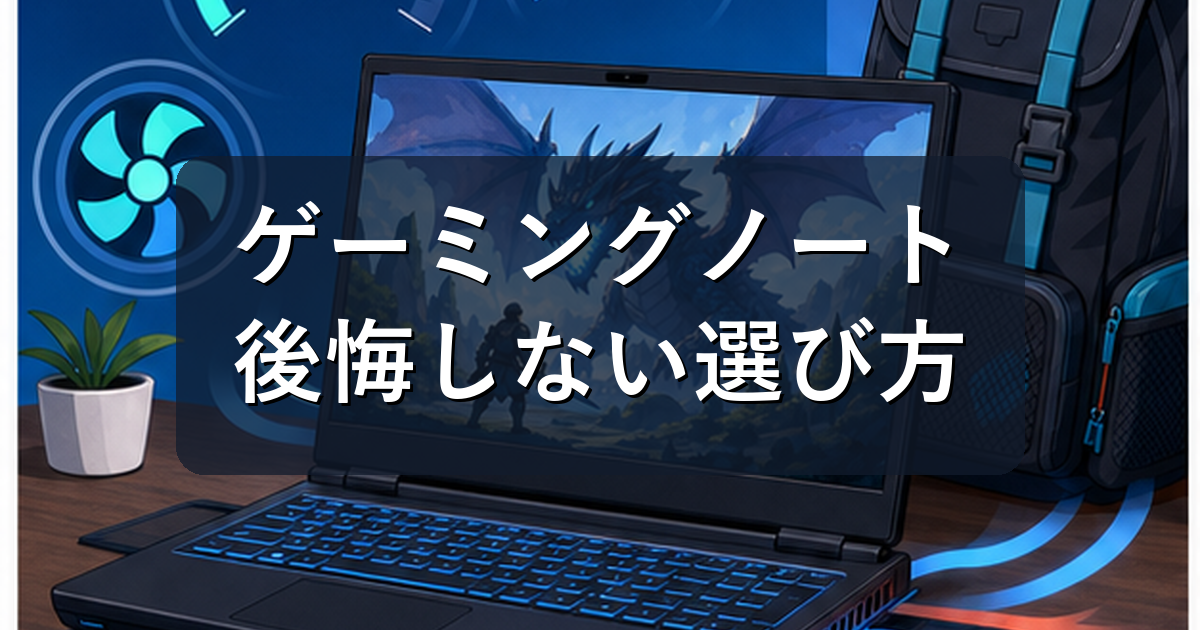
ゲーミングノートPCは、置き場所を取りにくく、部屋を移動して使いやすいのが魅力です。一方で、同じ価格帯のデスクトップより発熱・騒音・性能維持の面で制約があります。
この記事では、ゲーミングノートを選ぶ前に確認したいポイントを、初心者向けに整理します。
先に結論から言うと、ゲーミングノートPCは、持ち運びや省スペースが明確に必要な人に向いています。性能だけを重視するならデスクトップのほうが有利なので、買う理由をはっきりさせて選びましょう。
- ゲーミングノートが向いている人
- GPUと画面サイズの見方
- 熱・騒音・重量で後悔しない考え方
- 外部モニターや冷却台まで含めた使い方
ゲーミングノートPCの結論
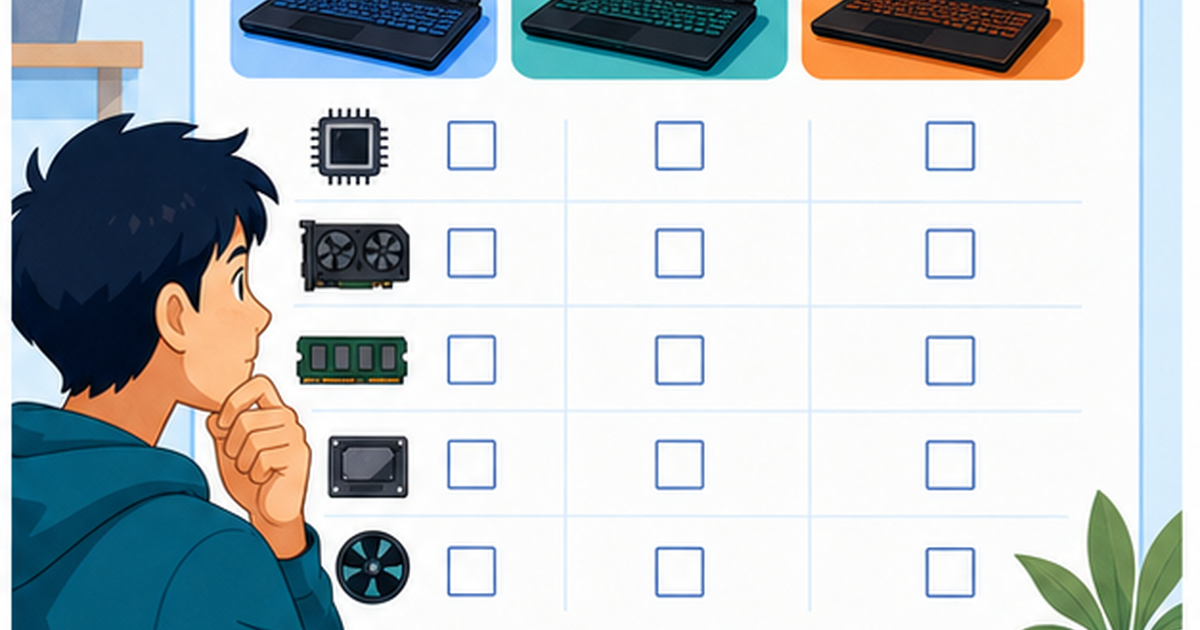
ゲーミングノートPCは、持ち運びや省スペースが明確に必要な人に向いています。性能だけを重視するならデスクトップのほうが有利なので、買う理由をはっきりさせて選びましょう。
| 状況 | 見るポイント | 判断の目安 |
|---|---|---|
| 部屋を移動して使う | 15〜16インチ・ミドルGPU | バランスが取りやすい |
| 外でも使う | 軽さ・バッテリー・ACアダプター | 重さを必ず確認 |
| 自宅でほぼ据え置き | デスクトップも比較 | 性能と価格で有利 |
| 配信や編集もする | CPU・メモリ32GB・冷却 | 発熱と騒音を確認 |

迷ったら、自分の用途に関係する行だけを先に見ましょう。全部を同じ重さで見ると、かえって決めにくくなります。
ゲーミングノートPCで迷った時の具体例
ここでは、上の表をもう少し実際の判断に近い形で見ていきます。ゲーミングノートPCは、知識を増やすほど細かい差が気になりやすいテーマです。ただ、初心者のうちは「自分の状況に近い例を一つ選ぶ」ほうが、必要な情報にたどり着きやすくなります。
部屋を移動して使う
この場合は、まず15〜16インチ・ミドルGPUを中心に確認します。判断の目安は「バランスが取りやすい」です。細かい例外はありますが、最初から全部を追うより、この軸に沿って候補や手順を絞ると迷いにくくなります。
外でも使う
この場合は、まず軽さ・バッテリー・ACアダプターを中心に確認します。判断の目安は「重さを必ず確認」です。細かい例外はありますが、最初から全部を追うより、この軸に沿って候補や手順を絞ると迷いにくくなります。
自宅でほぼ据え置き
この場合は、まずデスクトップも比較を中心に確認します。判断の目安は「性能と価格で有利」です。細かい例外はありますが、最初から全部を追うより、この軸に沿って候補や手順を絞ると迷いにくくなります。
配信や編集もする
この場合は、まずCPU・メモリ32GB・冷却を中心に確認します。判断の目安は「発熱と騒音を確認」です。細かい例外はありますが、最初から全部を追うより、この軸に沿って候補や手順を絞ると迷いにくくなります。
ゲーミングノートPCで見る順番
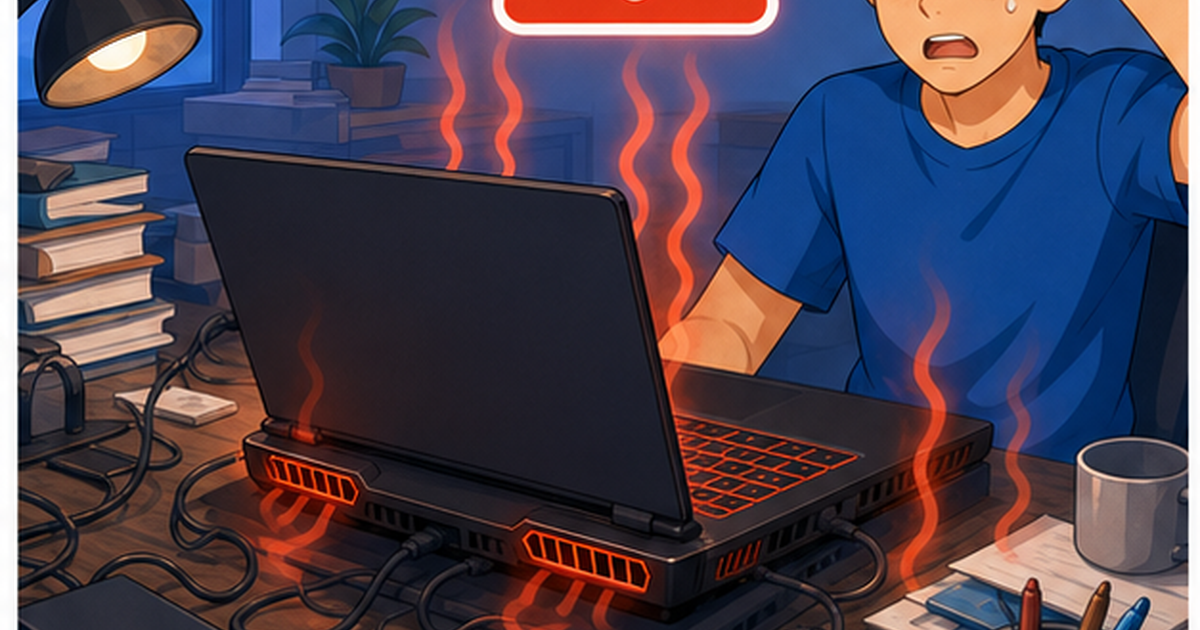
本当にノート型が必要か確認する
持ち運ばないならデスクトップのほうが性能と冷却で有利です。ノートを選ぶ理由があるか最初に確認しましょう。
ここで大切なのは、次の項目へ進む前に「いま何を確認したのか」を短く残しておくことです。設定や候補を変えるテーマでは、あとから見返せるメモがあるだけで戻しやすくなります。
画面サイズを決める
15〜16インチは持ち運びと見やすさのバランスが良く、17インチ級は見やすい反面、重くなりがちです。
ここで大切なのは、次の項目へ進む前に「いま何を確認したのか」を短く残しておくことです。設定や候補を変えるテーマでは、あとから見返せるメモがあるだけで戻しやすくなります。
GPUのクラスを見る
ノート用GPUは冷却や電力設定で性能差が出ます。GPU名だけでなく、本体の厚みや冷却設計も合わせて見ましょう。
ここで大切なのは、次の項目へ進む前に「いま何を確認したのか」を短く残しておくことです。設定や候補を変えるテーマでは、あとから見返せるメモがあるだけで戻しやすくなります。
メモリとSSDを確認する
ゲーム中心なら16GB、配信や編集もするなら32GBが安心です。SSDは1TBあると複数タイトルを入れやすくなります。
ここで大切なのは、次の項目へ進む前に「いま何を確認したのか」を短く残しておくことです。設定や候補を変えるテーマでは、あとから見返せるメモがあるだけで戻しやすくなります。
音・熱・置き方を想定する
高負荷時はファン音が出ます。イヤホン利用、冷却台、机の上のスペースまで考えておきましょう。
ここで大切なのは、次の項目へ進む前に「いま何を確認したのか」を短く残しておくことです。設定や候補を変えるテーマでは、あとから見返せるメモがあるだけで戻しやすくなります。
購入・設定前のチェックリスト
ゲーミングノートPCで失敗を減らすには、最後にチェックリストで抜け漏れを確認するのが有効です。特にPC関連は、スペック・設定・周辺機器・予算がつながっているため、どれか一つだけ見て決めるとズレが起きやすくなります。
- ゲーミングノートPCで解決したいことを一文で書く
- いま使っているPC・モニター・周辺機器を確認する
- 予算や作業時間など、先に決められる上限を決める
- 必須条件と、あれば嬉しい条件を分ける
- 設定変更や買い替えの前に、元の状態をメモしておく
- 価格・在庫・仕様・保証は最後に現在の情報で確認する
- 迷ったら一度に全部変えず、一つずつ確認する
全部を完璧に埋める必要はありません。「分からないところが残っている」と気づけるだけでも、急いで間違った判断をするリスクを減らせます。
失敗しやすいポイント
| つまずき | なぜ困る? | こう考える |
|---|---|---|
| デスクトップと同じ性能だと思う | ノートは熱と電力の制約で性能が変わります。 | 同じGPU名でもノート用として見る |
| 軽さだけで選ぶ | 薄型軽量ほど冷却や拡張性に制限が出ることがあります。 | 用途と持ち運び頻度を分ける |
| ACアダプターを見落とす | 本体だけでなくアダプターも持ち運ぶ必要があります。 | 総重量を確認する |
デスクトップと同じ性能だと思うを避ける
ノートは熱と電力の制約で性能が変わります。 対策としては、同じGPU名でもノート用として見るのが分かりやすいです。PCやWindowsの判断は、原因を一つに決めつけるより、候補を分けて確認したほうが安定します。
軽さだけで選ぶを避ける
薄型軽量ほど冷却や拡張性に制限が出ることがあります。 対策としては、用途と持ち運び頻度を分けるのが分かりやすいです。PCやWindowsの判断は、原因を一つに決めつけるより、候補を分けて確認したほうが安定します。
ACアダプターを見落とすを避ける
本体だけでなくアダプターも持ち運ぶ必要があります。 対策としては、総重量を確認するのが分かりやすいです。PCやWindowsの判断は、原因を一つに決めつけるより、候補を分けて確認したほうが安定します。
大事なのは、先に目的を決めてから必要な項目だけを見ることです。情報量が多いテーマほど、この順番で見ると判断がぶれにくくなります。
おすすめしやすい人・しにくい人
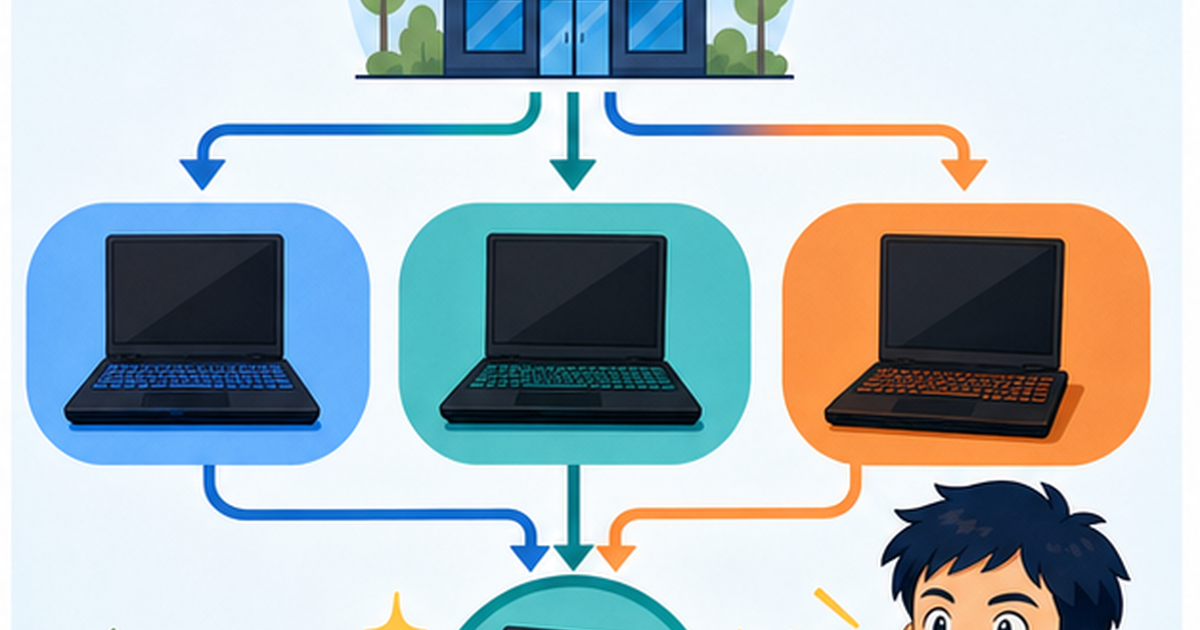
ゲーミングノートは、寮・ワンルーム・家族共用スペースなど、置き場所の制約がある人にはかなり便利です。逆に、ほぼ同じ場所で使うなら、デスクトップと外部モニターの組み合わせも比べてみてください。
迷う場合は、「持ち運びが月に何回あるか」を考えると判断しやすくなります。ほとんど動かさないなら、デスクトップのほうが満足度が高いケースも多いです。
あわせて読みたい関連記事も、必要に応じて確認してみてください。
この記事の使い方
この記事は、ゲーミングノートPCについて一度で全部を覚えるためではなく、必要な場面で戻って確認できるように作っています。まずは結論と表を見て、自分に近い状況を選んでください。そのあと、手順と失敗しやすいポイントだけを読めば、かなり判断しやすくなります。
| 今の状態 | 読む場所 | 次の行動 |
|---|---|---|
| すぐ決めたい | 結論・判断表 | 自分に近い行を選ぶ |
| 手順で迷っている | 確認する順番 | 上から一つずつ進める |
| 失敗が不安 | 失敗しやすいポイント | 先に避ける条件を確認する |
| 買い替えも考える | CTA前の注意点 | 価格・在庫・保証を確認する |
PC関連の判断は、検索した瞬間の勢いで決めるより、少し立ち止まって条件を分けたほうが後悔しにくくなります。分からない項目を無理に埋めようとせず、分かるところから順に確認するのがPCコンパスではおすすめの進め方です。
優先順位の付け方
ゲーミングノートPCで判断に迷う時は、すべてを同じ重さで比べないことが大切です。たとえば価格、性能、手間、保証、使いやすさを一度に見ようとすると、どの条件を優先すべきか分からなくなります。
| 優先度 | 見ること | 理由 |
|---|---|---|
| 1 | 目的に合っているか | ここがズレると、安くても高性能でも満足しにくい |
| 2 | 今の環境で使えるか | 置き場所、周辺機器、ネット環境、作業時間の制約がある |
| 3 | 数か月後も困らないか | 少し先の使い方まで考えると買い直しや再設定を減らせる |
| 4 | 価格や条件に納得できるか | 最後に現在の価格・在庫・保証を確認して決める |
この順番で考えると、必要以上に高いものを選ぶ失敗と、安さだけで足りないものを選ぶ失敗の両方を避けやすくなります。最終判断は「自分の目的に対してちょうどよいか」で見るのが、PC選びでもWindows設定でも共通するコツです。
最後に、家族や友人、サポート窓口へ相談する可能性がある場合は、「いつ」「どの画面で」「何をしようとして」「どう困ったか」を短く残しておきましょう。PCの状態を見ていない相手にも伝わりやすくなり、遠回りな確認を減らせます。自分であとから見返す場合にも、このメモがあるだけで判断を戻しやすくなります。写真やスクリーンショットを一緒に残しておくと、さらに状況を伝えやすくなります。あとで比較する時にも便利です。
買い替えや購入候補の確認まで進む場合は、価格・在庫・構成が変わることがあるため、最後に販売ページで現在の条件を確認しておくと安心です。
\省スペースで遊びたい人向け/
まとめ
- ゲーミングノートPCは、目的を先に決めると判断しやすい
- スペックや手順は、全部ではなく自分に関係する項目から見る
- 迷った時は、価格だけでなく保証・使い方・将来の余裕も確認する
- 購入や買い替えに進む場合は、現在の価格・在庫・条件を最後に確認する
PC選びやWindows操作は、難しい言葉を全部覚える必要はありません。自分の目的に必要な部分だけを、順番に確認することが一番の近道です。
- ゲーミングノートPCは熱くなりますか?
-
高負荷時は熱くなりやすいです。机の上で通気を確保し、必要に応じて冷却台も検討しましょう。
- ゲーミングノートで配信はできますか?
-
できますが、CPU・GPU・メモリに余裕が必要です。配信もするなら32GBメモリ構成が安心です。
- 外部モニターにつなげてもいいですか?
-
問題ありません。据え置き時は外部モニターを使うと画面が広くなり、作業もしやすくなります。