ゲーミングモニターを選んでいると、必ず目にする「HDR」という言葉。「HDR対応」と書いてあると何だか良さそうに見えますよね。でも、いざ調べてみると「DisplayHDR 400」「600」「1000」と数字がいくつも出てきて、結局どれを選べばいいのか分からなくなってしまう方も多いはずです。
この記事では、HDRとは何かを映像の基本であるSDRとの違いからやさしく解説し、DisplayHDR認証の数字の意味、「なんちゃってHDR」を見抜くコツ、そしてゲームで本当にHDRが必要なのはどんな人かまでをまとめます。専門用語はそのつどかみ砕いて説明するので、モニター選びが初めての方も安心して読み進めてください。
- HDRとSDRの違い(明るさと色の表現力の差)
- DisplayHDR 400/600/1000の意味と選ぶ目安
- 「なんちゃってHDR」を見抜くチェックポイント
- ゲームでHDRが必要な人・気にしなくていい人
HDRとは?SDRとの違いをやさしく解説
HDRとは、High Dynamic Range(ハイダイナミックレンジ)の略で、画面の「明るいところ」と「暗いところ」の差をより広く表現できる映像技術です。日本語にすると「広い明暗の幅」という意味で、これまでのSDR(Standard Dynamic Range=標準的な明暗の幅)よりも、まぶしい光と深い影を同時に、リアルに描けるようになります。
よくある疑問:ダイナミックレンジって、そもそも何なの?
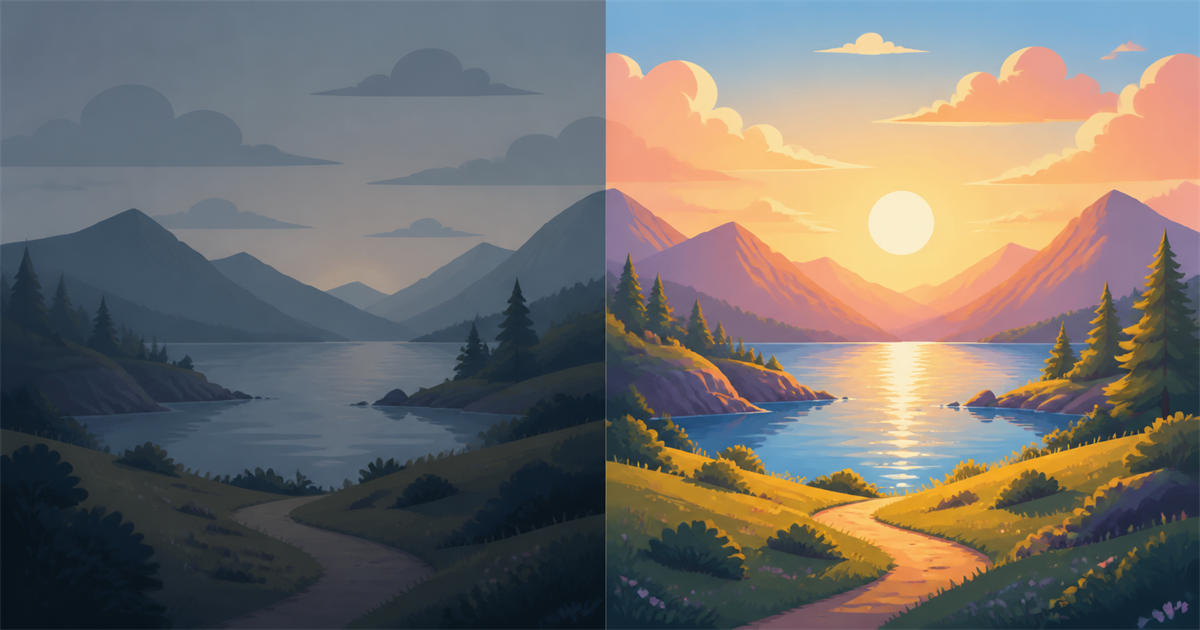
ダイナミックレンジとは、いちばん暗い黒からいちばん明るい白までの「幅」のことです。たとえば夕日のシーン。SDRでは、まぶしい太陽の光に合わせると手前の影がつぶれてしまい、影に合わせると太陽が真っ白に飛んでしまいがちでした。HDRなら、太陽のまぶしさも影の中のディテールも、両方いっぺんに表現できるのが大きな違いです。
もう一つの違いが色の細やかさです。SDRは色の階調(=色の濃さの段階)が8bit(各色256段階)なのに対し、HDRは10bit以上(各色1,024段階以上)で表現できます。段階が細かくなることで、空のグラデーションや炎のゆらめきなどが、より自然でなめらかに見えるようになります。
| 項目 | SDR(従来) | HDR |
|---|---|---|
| 明暗の幅 | 狭い | 広い(明部・暗部を両立) |
| 色の階調 | 8bit(256段階) | 10bit以上(1,024段階以上) |
| 基準の明るさ | 約100cd/m²が目安 | より高い輝度を想定 |
| 向く映像 | 一般的な映像全般 | HDR制作された映像・ゲーム |
※cd/m²(カンデラ毎平方メートル、nitとも呼びます)は画面の明るさの単位です。数字が大きいほど明るく光る、と覚えておけば十分です。ここに出した数値はいずれも一般的な目安で、実際の値はモニターや規格によって幅があります。
DisplayHDR 400・600・1000の違いと見分け方
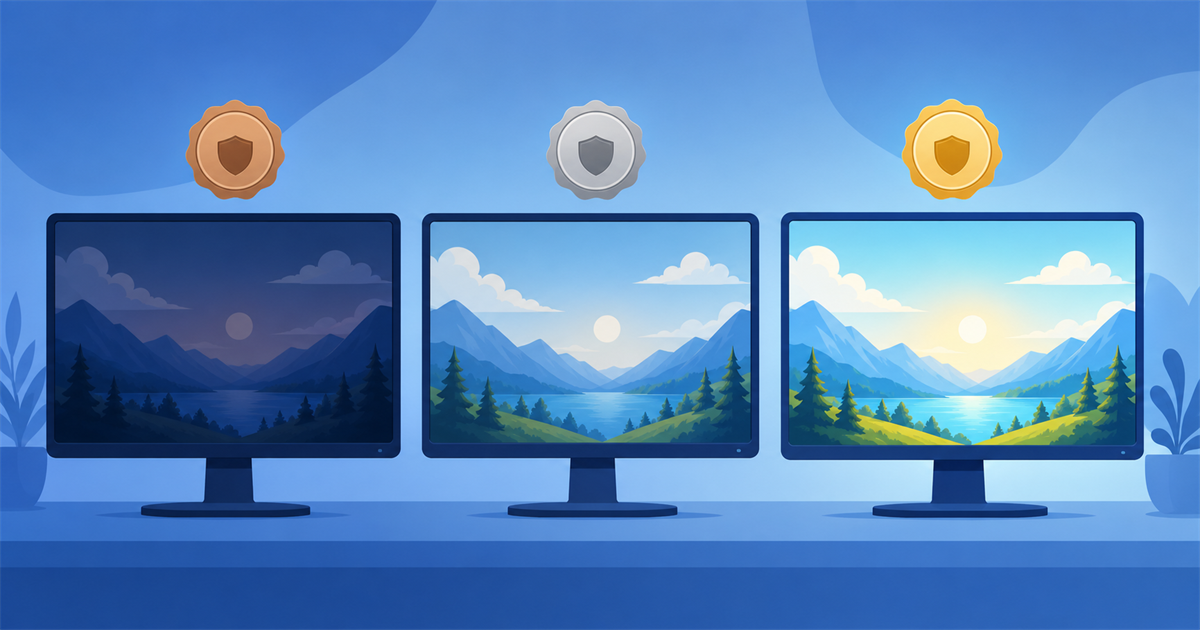
「HDR対応」と一口に言っても、その中身はピンからキリまでです。そこで手がかりになるのが、VESA(映像機器の業界団体)が定めたDisplayHDR認証です。DisplayHDRとは、モニターのHDR性能を明るさや色域などの基準でランク分けした認証規格で、数字が大きいほど高性能を意味します。

ここは押さえておきたいところです。 HDR体験の質は、この数字にかなり左右されるんです。
液晶モニター向けのDisplayHDRは、おおむね次のようにランク分けされています。ピーク輝度(一瞬だけ出せる最大の明るさ)と、ローカルディミングという機能の有無がポイントです。
| 認証 | ピーク輝度の目安 | ローカルディミング | ざっくりした印象 |
|---|---|---|---|
| DisplayHDR 400 | 400cd/m² | 必須ではない | SDRとの差が分かりにくい |
| DisplayHDR 600 | 600cd/m² | 必要 | HDRらしさを体感しやすい |
| DisplayHDR 1000 | 1000cd/m² | 必要 | まぶしい光の表現が本格的 |
カギを握る「ローカルディミング」とは
ローカルディミングとは、画面のバックライトをいくつかのゾーンに分けて、明るい部分と暗い部分を別々に調整する仕組みです。夜空のシーンで「星は明るく、まわりの空は真っ暗に」といった表現ができるのは、この機能のおかげ。HDRらしい深いコントラストは、ローカルディミングがあってこそ生まれます。
逆に言うと、この機能がないHDRは、少し物足りなく感じることもありますね。
DisplayHDR 400はローカルディミングが必須ではないため、一般的なモニターがすでに満たしている水準に近く、「HDRにしてもSDRとあまり変わらない」と感じやすいと言われています。しっかりHDRを味わいたいなら、ローカルディミングが求められるDisplayHDR 600以上が一つの目安です。
有機EL(OLED)向けの「True Black」もある
有機EL(OLED)モニター向けには、DisplayHDR True Blackという別の認証があります。OLEDは1ピクセルごとに光を消して「完全な黒」を表現できるため、明るさの数字は液晶より控えめでも、暗いシーンのコントラストは非常に美しくなります。True Black 400/500/600といったランクがあり、暗いゲームや映画を楽しみたい人に向いています。
OLEDモニターそのものの特徴(焼き付きや価格など)が気になる方は、別途OLEDゲーミングモニターの解説記事もあわせてチェックしてみてください。
「なんちゃってHDR」の見分け方に注意
ここが初心者のいちばんの落とし穴です。実は、正式な認証がなくても「HDR対応」と表記できてしまうため、名ばかりの、いわゆる「なんちゃってHDR」が市場にはそれなりに存在します。HDRの信号を受け取って表示はできるけれど、肝心の明るさやコントラストが伴っていない、というパターンです。
「HDR対応」の一言だけを信じて選ぶと、SDRとほとんど変わらない画面にがっかりすることがあります。
見抜くコツはシンプル。「DisplayHDRの数字」があるかどうか、をチェックしましょう!
見分けるときは、次の3点を確認するのがおすすめです。
- DisplayHDR認証の数字があるか(例:「DisplayHDR 600」。単なる「HDR対応」だけは要注意)
- ローカルディミングに対応しているか(対応ゾーン数が多いほど良い傾向)
- ピーク輝度が高いか(数百cd/m²台前半しかない場合は控えめな印象になりがち)
つまり、「HDR対応」の文字ではなく、DisplayHDRの数字とローカルディミングの有無で判断するのが失敗しないコツ。スペック表に「DisplayHDR 400」までしか書かれていない場合は、HDRを主目的にすると期待外れになりやすい、と覚えておきましょう。
ゲームや映像でHDRはどれくらい効果がある?
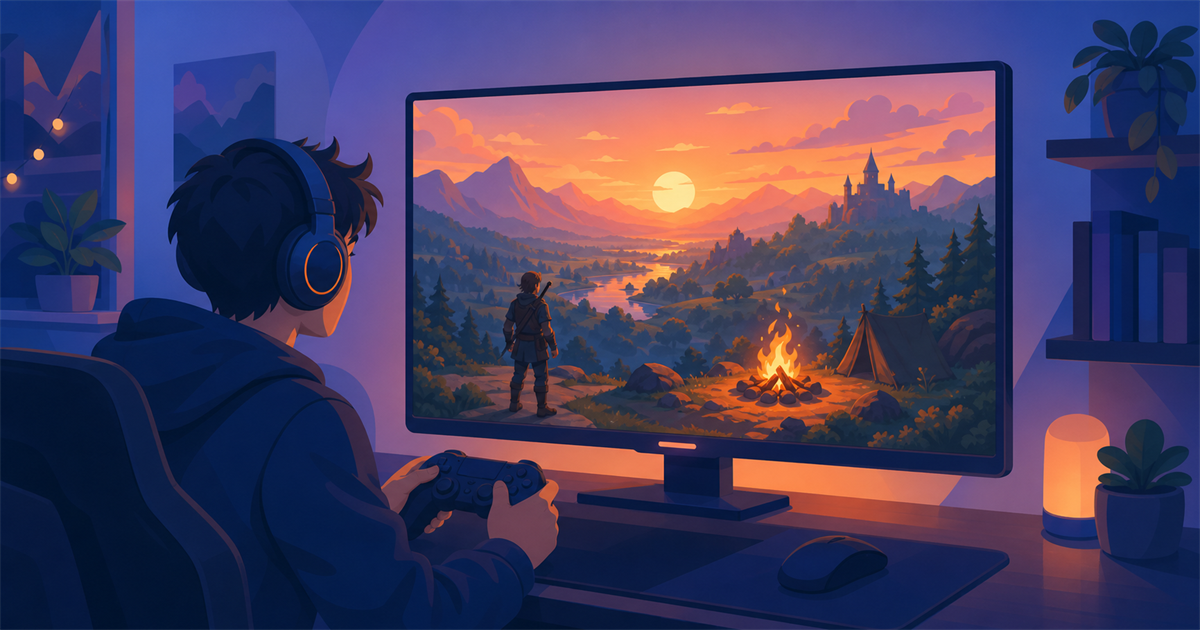
HDRの効果がいちばん分かりやすいのは、HDRに対応した映像やゲームを映したときです。動画配信サービスのHDR対応作品や、HDR対応の映画・ゲームでは、日差しのまぶしさ、爆発の閃光、夜のネオンの輝きなどが、より立体的でリアルに感じられます。
ゲームでの具体的なメリットとしては、次のような点が挙げられます。
- 光の演出が映える:太陽・炎・魔法エフェクトなどのまぶしさが、UIの白さと分離してリアルに見える
- 暗いシーンが見やすい:影の中のディテールが残りやすく、雰囲気ゲームやホラーで没入感が増す
- 広い風景が美しい:オープンワールドの夕焼けや夜空のグラデーションが自然になる
一方で、過度な期待は禁物です。HDRの効果はコンテンツ側の対応が前提で、対応していない映像では意味がありません。また、性能の低いモニターでHDRをオンにすると、かえって画面が白っぽく、あるいは薄暗く見えてしまうこともあります。Windows側でHDRのオン・オフや明るさを調整できるので、実際の見え方を確かめながら使うのがおすすめです。
HDRをオンにして白っぽく感じたら、Windowsの設定で明るさを調整してみてくださいね。
なお、対戦系のFPSなどで勝敗にこだわる場合は、HDRよりもリフレッシュレートや応答速度のほうが体感への影響が大きいと言われています。HDRはあくまで「映像の美しさ・没入感」を高める要素と位置づけると分かりやすいです。
結局、HDRが必要な人・気にしなくていい人
ここまでを踏まえて、HDRが向いている人と、そこまで重視しなくてよい人を整理します。
| HDRを重視したい人 | そこまで気にしなくていい人 |
|---|---|
| 映像美・没入感を大切にしたい | とにかく競技勝率を上げたい |
| オープンワールドや映画をよく観る | 主にネットや事務作業に使う |
| HDR対応ゲーム・配信をよく利用する | SDRの映像がほとんど |
| DisplayHDR 600以上を選べる予算がある | まずはコスパ重視で選びたい |
映像の美しさを楽しみたいなら、DisplayHDR 600以上を狙う。これで選び方はバッチリです!
まとめると、HDRにこだわるなら「DisplayHDR 400止まり」は避け、600以上(またはOLEDのTrue Black)を目安に選ぶのが後悔しないポイントです。逆に、対戦ゲーム中心でコストを抑えたいなら、HDRは「あれば嬉しいおまけ」くらいに考え、リフレッシュレートや応答速度を優先しても問題ありません。
HDRを活かすにはPC側の性能も大切
忘れがちですが、美しいHDR映像を高いフレームレートで動かすには、PC本体の性能も重要です。とくに高解像度・高リフレッシュレートで最新ゲームを楽しむなら、余裕のあるグラフィックボードが欠かせません。どんなPCを選べばいいか迷ったら、BTOで人気のドスパラ(GALLERIA)から探すと、用途に合った構成を見つけやすいです。最新の価格・構成は公式サイトでご確認ください。
\HDRを活かす一台を探す/
まとめ
最後に、この記事の要点をおさらいします。
- HDRは、明るいところと暗いところを同時にリアルに描ける映像技術(SDRより明暗の幅と色が豊か)
- 性能の目安はDisplayHDRの数字。400は差を感じにくく、600以上でHDRらしさを体感しやすい
- ローカルディミングの有無がコントラストのカギ。OLEDならTrue Black認証が目印
- 「HDR対応」の文字だけを信じない。なんちゃってHDRに注意
- 映像美・没入感重視ならHDRは有力。競技勝率重視ならリフレッシュレート優先でOK
数字の意味さえ分かれば、モニター選びはぐっとラクになりますよ。ゲームの世界を思いっきり楽しみましょう!
HDRは、正しく選べばゲームや映画の世界を何倍も魅力的に見せてくれる技術です。モニターと合わせて、その映像をしっかり動かせるPC選びまで意識すると、より満足度の高いゲーム環境が手に入ります。迷ったときは、実績のあるドスパラのラインナップから、自分の予算と用途に合う一台を探してみてください。
\構成のカスタマイズも自由自在/
- DisplayHDR 400ではHDRの意味がないのですか?
-
まったく無意味というわけではありませんが、ローカルディミングが必須ではないため、SDRとの差を感じにくいと言われています。ふだんの画面を控えめの明るさで使っている方なら効果を感じられることもありますが、はっきりHDRを味わいたいならDisplayHDR 600以上が目安です。
- HDRをオンにしたら画面が白っぽくなりました。故障ですか?
-
故障ではないことが多いです。HDR非対応のコンテンツをHDR表示したときや、モニターの明るさ設定が合っていないときに、白っぽく(あるいは薄暗く)見えることがあります。Windowsの表示設定でHDRのオン・オフやSDRコンテンツの明るさを調整すると改善する場合があります。
- HDR対応モニターなら、どんなゲームでもHDRになりますか?
-
いいえ、ゲームやアプリ側がHDRに対応している必要があります。非対応のゲームは基本的にSDRのまま表示されます。ただしWindowsには対応外のゲームを擬似的にHDR風にする機能もあり、環境によっては効果を感じられることもあります。
- HDRとリフレッシュレート、どちらを優先すべきですか?
-
用途によります。映像の美しさや没入感を重視するならHDR、対戦ゲームでの反応の速さや滑らかさを重視するならリフレッシュレート(144Hzなど)を優先するのが一般的な考え方です。両立したモデルもありますが、予算が限られる場合は自分のプレイスタイルで優先順位を決めましょう。