「グラボのドライバって、更新した方がいいの?」——ゲームや動画編集をしていると、一度は気になるテーマですよね。実はグラボのドライバ更新は、やり方さえ分かればほんの数分で終わります。難しそうに見えて、手順はとてもシンプルなんです。
ただ、ネットの多くの記事は「とにかく最新にしましょう」と手順を並べるだけ。でも本当に大事なのは、あなたの環境で今更新すべきかどうかの判断と、更新して不具合が出たときに元に戻す方法です。ここを知らないと、せっかく快適だったPCが逆に不安定になってしまうこともあります。
この記事では、GeForce(NVIDIA)とRadeon(AMD)それぞれの更新手順を初心者向けにやさしく解説したうえで、「更新すべきか・見送るべきか」の判断軸、そして万が一のロールバック(=前のバージョンに戻すこと)まで、まるごとお伝えします。読み終えるころには、迷わず自分で判断・操作できるようになりますよ。
- GeForce・Radeon別の、いちばんかんたんなドライバ更新手順
- DDUを使ったクリーンインストールと、必要になる場面
- 「常に最新が正義」とは限らない理由と、更新すべきかの判断軸
- 不具合が出たときに前のバージョンへ戻すロールバック手順
結論:グラボのドライバ更新とは?まず全体像をつかもう
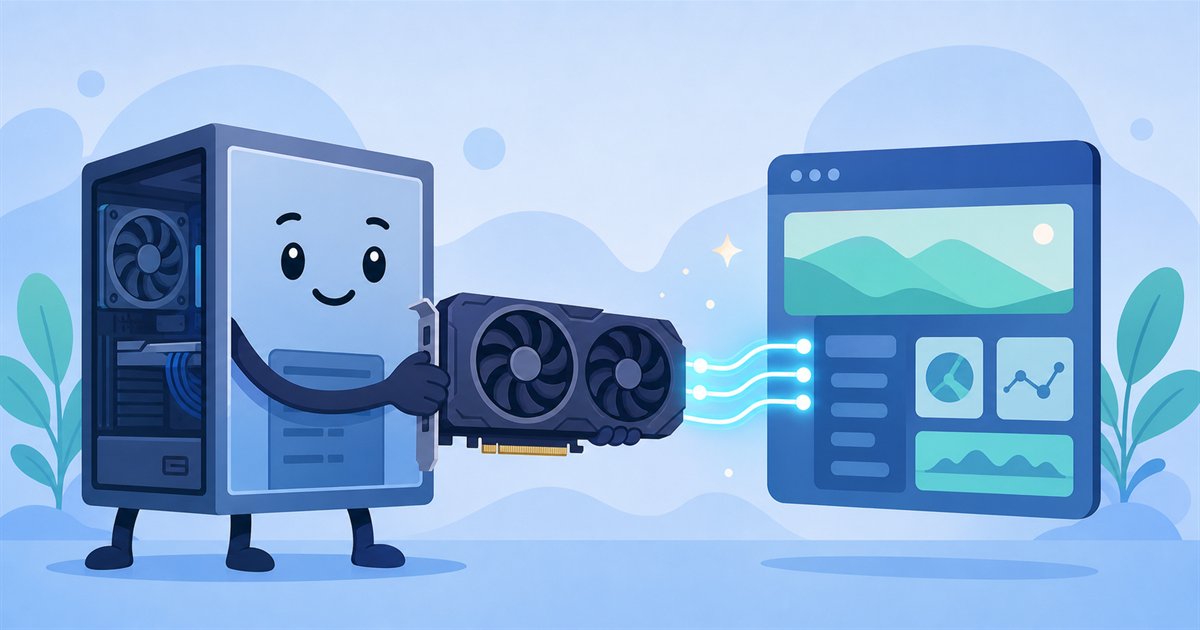
グラフィックボードのドライバとは、グラボ(=映像を描く専用パーツ)とWindowsをつなぐ「通訳ソフト」のことです。ゲームやアプリからの「こう描いて」という指示を、グラボが理解できる言葉に翻訳してくれる、いわば橋渡し役。このソフトが古いままだと、新しいゲームで映像が乱れたり、本来の性能を出しきれなかったりすることがあります。
結論から言うと、更新のやり方はメーカー公式の専用アプリを使うのが一番かんたんで安全です。GeForceなら「NVIDIA App」、Radeonなら「AMD Software: Adrenalin Edition」。どちらもボタンを数回押すだけで、最新版のダウンロードからインストールまで自動で進みます。
そもそも、自分のグラボがGeForceかRadeonか、どうやって見分けるの?
いい疑問ですね。かんたんに確認できます。キーボードの「Ctrl + Shift + Esc」を押してタスクマネージャーを開き、「パフォーマンス」タブの「GPU」を見てください。ここに「NVIDIA GeForce 〜」や「AMD Radeon 〜」と表示されます。名前にGeForceと入っていればNVIDIA、Radeonと入っていればAMD、と覚えておけばOKです。
| メーカー | ブランド名 | 更新に使う公式アプリ |
|---|---|---|
| NVIDIA | GeForce(ジーフォース) | NVIDIA App |
| AMD | Radeon(ラデオン) | AMD Software: Adrenalin Edition |
| Intel | Arc / 内蔵グラフィックス | Intel Driver & Support Assistant |
この記事ではユーザーの多いGeForceとRadeonを中心に、実際の画面に沿って手順を追っていきます。Intel製の内蔵グラフィックスをお使いの方も、基本の考え方は同じなので参考にしてくださいね。
GeForce(NVIDIA App)でのドライバ更新手順

GeForceのドライバ更新は、公式アプリ「NVIDIA App」で行うのが今の主流です。以前は「GeForce Experience」というアプリが使われていましたが、現在はNVIDIA Appに統合されつつあります。まだ入っていない方は、NVIDIA公式サイトから無料でダウンロードできます。
NVIDIA Appでの更新の流れ
- NVIDIA Appを起動する
- 左メニューの「ドライバー」を開く
- 新しいバージョンがあれば「ダウンロード」ボタンが表示される
- ダウンロード後、「インストール」を押す
- 「エクスプレスインストール」を選べば、あとは自動で完了
ポイントは、インストール方法を選ぶ画面で「エクスプレス」と「カスタム」の2つが出てくること。ふだんの更新は「エクスプレス」で十分です。カスタムでは「クリーンインストール」という項目を選べ、古い設定を消してまっさらな状態で入れ直せます。調子が悪いときはこちらが役立ちます。

ここが大事!更新中は一瞬だけ画面が真っ暗になったり、解像度が変わったりします。故障ではないので、あわてず待ってくださいね。
なお、NVIDIA Appでは更新の前に「Game Ready Driver」か「Studio Driver」かを選べる場合があります。この違いは意外と知られていませんが、選び方で快適さが変わる大事なポイントです。くわしくは後ほど専用のセクションでお話しします。
手動で入れたい方は、NVIDIA公式の「ドライバダウンロード」ページで自分のグラボの型番(例:RTX 4060など)を選び、ファイルをダウンロードして実行する方法もあります。ただし、型番を間違えると別モデル用のドライバが入り不具合の原因になります。自信がなければ、型番の選択ミスが起きないNVIDIA App経由がおすすめです。
Radeon(AMD Adrenalin)でのドライバ更新手順
Radeonの場合は、「AMD Software: Adrenalin Edition」というアプリで更新します。デスクトップの何もない場所を右クリックすると、メニューに「AMD Software」が出てくることが多いので、そこから起動できます。見当たらなければ、スタートメニューで「AMD」と検索すればすぐ見つかります。
AMD Adrenalinでの更新の流れ
- AMD Software: Adrenalin Editionを起動する
- 右上の歯車マーク(設定)から「システム」を開く
- 「アップデートを確認」をクリック
- 新しいバージョンがあれば「ダウンロード」→「インストール」
- インストール方法で「標準」か「クリーンインストール」を選ぶ
Adrenalinでも、ふだんの更新は「標準インストール(エクスプレス)」で問題ありません。表示や動作がおかしいときだけ「クリーンインストール」を選ぶ、と覚えておけば迷いません。インストール中に画面が点滅することがありますが、これも正常な動作です。
GeForceとRadeonで、手順ってけっこう違うんだね〜。
アプリの名前やボタンの位置は違いますが、やることは「公式アプリを開く→更新を確認→インストール」の3ステップで共通です。ここさえ押さえれば、どちらのメーカーでも迷いませんよ。両者の違いを表にまとめておきます。
| 比較項目 | GeForce(NVIDIA App) | Radeon(AMD Adrenalin) |
|---|---|---|
| 更新の場所 | 左メニュー「ドライバー」 | 設定>システム>アップデート |
| ふだんの更新 | エクスプレスインストール | 標準インストール |
| まっさらに入れ直す | カスタム>クリーンインストール | クリーンインストール |
| 用途別の種類 | Game Ready / Studio | 基本は1種類(推奨版あり) |
「常に最新が正義」は本当?更新すべきかの判断軸
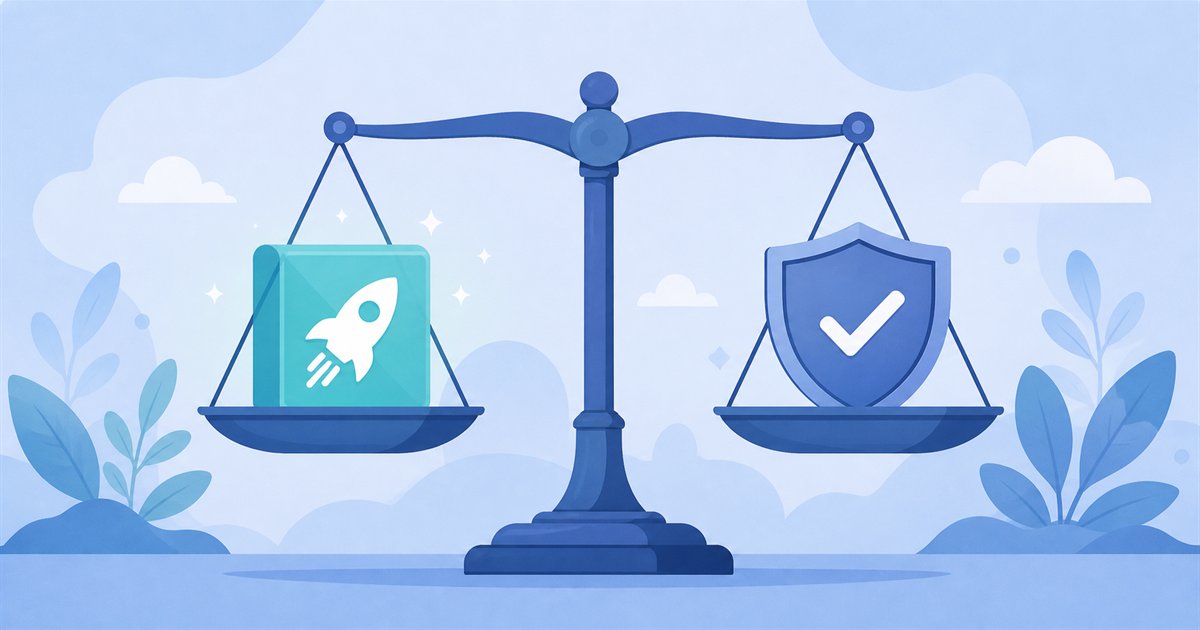
ここが、この記事で一番お伝えしたいところです。ネットではよく「ドライバは常に最新にすべき」と言われますが、実は必ずしもそうとは限りません。最新版は新しいゲームへの対応や不具合修正が入る一方で、出たばかりのバージョンには新たな不具合が紛れていることもあるからです。
たとえば「今のPCで何の問題もなく快適に動いている」なら、無理に飛びつく必要はありません。逆に「新作ゲームがカクつく」「特定のソフトで画面が乱れる」といった困りごとがあるなら、更新で改善する可能性が高いです。つまり、更新するかどうかは目的しだいということですね。
更新した方がいい場面/急がなくていい場面
| 更新をおすすめする場面 | 急がず様子を見ていい場面 |
|---|---|
| 新作ゲームを始めた/これから遊ぶ | 今の環境で何も困っていない |
| 画面のちらつき・カクつきがある | 出たばかりの最新版で情報が少ない |
| 特定のソフトで不具合が出ている | 大事な作業やイベントの直前 |
| グラボを買い替えた直後 | 安定して動く旧版で満足している |
残念ながら、大事な配信やゲーム大会の直前に更新して、そこで不具合が出る……というのはよくある失敗なんです。
だからこそおすすめしたいのが、「安定版を選ぶ」という考え方です。最新版が出てすぐに飛びつくのではなく、リリースから少し時間が経って「大きな不具合の報告がない」と分かってから更新する。この一手間で、トラブルに巻き込まれる確率をぐっと下げられます。大切なイベントの直前は、ドライバ更新を避けるのが鉄則です。
更新すべきかどうかで悩む方は多いですが、判断の割合をイメージで表すと次のようになります。あくまで一般的な目安ですが、「困りごとがあるときに更新する」のが基本、と考えておくとちょうどいいでしょう。
Studio DriverとGame Ready Driverの違い
GeForceユーザーがぜひ知っておきたいのが、この2種類のドライバの違いです。NVIDIAは同じグラボ向けに、用途の異なる2種類のドライバを用意しています。どちらを選ぶかで、快適さが変わってきます。
2つあるって初めて知った……。どっちを選べばいいの?
ざっくり言うと、ゲーム中心なら「Game Ready」、創作作業中心なら「Studio」です。Game Ready Driverは新作ゲームの発売に合わせて最適化され、いち早く快適に遊べるように調整されています。一方のStudio Driverは、動画編集や3D制作といったクリエイティブ系ソフトでの安定性を重視してつくられています。
| 種類 | 向いている人 | 重視されている点 |
|---|---|---|
| Game Ready Driver | ゲームがメインの人 | 新作ゲームへの素早い対応・最適化 |
| Studio Driver | 動画編集・3D・イラスト制作の人 | クリエイティブソフトでの安定性 |

ゲームも作業も両方やる人は、遊ぶ時間の方が長ければGame ReadyでOK!迷ったらこちらで正解です。
どちらもNVIDIA Appの中で選び替えられます。後からいつでも変更できるので、まずは自分の使い方に合う方を試してみてください。ちなみにRadeonには基本的にこの区分けはなく、1種類のドライバでゲームも制作も対応する形になっています。
DDUでのクリーンインストールと更新できない時の対処
ふつうの更新でうまくいかない、画面の乱れが直らない——そんなときの切り札が「DDU(Display Driver Uninstaller)」です。これは、グラボのドライバを設定の残りかすまで含めて完全に削除してくれる無料ツール。古いドライバの残骸が悪さをしている場合に、まっさらな状態からやり直せます。
DDUを使う手順(上級者向け)
- 新しいドライバのインストーラーを先にダウンロードしておく
- DDUを公式配布元から入手する
- Windowsを「セーフモード」で起動する
- DDUを起動し、自分のメーカー(NVIDIA / AMD)を選んで削除を実行
- 再起動後、先ほどのドライバを新しくインストールする
DDUで削除するとグラボのドライバが一時的になくなるため、作業前に必ず新しいドライバを手元に用意しておくことが大切です。これを忘れると、ネット接続やダウンロードに手間取ることがあります。ドライバを削除した状態でPCを使い続けないよう、削除後は速やかに入れ直してください。
ドライバが更新できない・エラーが出るときの対処
「インストールが途中で止まる」「エラーで進まない」というトラブルもよくあります。多くはかんたんな確認で解決しますので、あわてず次の順に試してみてください。
- PCを再起動する:まずはこれ。意外と多くの不調が直ります
- セキュリティソフトを一時停止:インストールを邪魔していることがあります
- Windows Updateを先に済ませる:OSが古いと相性問題が起きやすいです
- ストレージの空き容量を確認:容量不足だと途中で失敗します
- DDUで削除してから入れ直す:上記で直らないときの最終手段
もしBIOS/UEFIまわりの設定が気になる場合は、BIOS/UEFIとは何かを解説した記事もあわせて読むと理解が深まります。また、更新後にPCが熱くなりやすいと感じたら、CPU・GPUの温度の目安をまとめた記事も参考にしてみてください。
不具合が出たときのロールバック(前の版に戻す)手順
更新したら「かえって調子が悪くなった」。そんなときのために、前のバージョンへ戻す「ロールバック」を覚えておきましょう。これを知っているだけで、更新への不安がぐっと減ります。方法は主に2つです。
方法1:デバイスマネージャーから戻す
- スタートボタンを右クリックし「デバイスマネージャー」を開く
- 「ディスプレイアダプター」を展開し、自分のグラボを右クリック
- 「プロパティ」→「ドライバー」タブを開く
- 「ドライバーを元に戻す」を押す(押せる状態なら前の版に戻せます)
この「ドライバーを元に戻す」ボタンは、直前に一度だけ更新した場合に有効です。何度も更新していると押せないことがあるので、その場合は次の方法を使います。
方法2:古いバージョンを手動で入れ直す
NVIDIA・AMDの公式サイトでは、過去のバージョンのドライバも配布されています。「安定していた頃のバージョン」をダウンロードし、DDUで今のドライバを消してから入れ直せば、確実に戻せます。どのバージョンで安定していたかを普段からメモしておくと、いざというとき安心です。

「戻せる」と分かっているだけで、気持ちがラクになりますよね。更新はこわいものではありませんよ。
なお、Windowsの「システムの復元」を使えば、ドライバを含めてPC全体を更新前の状態に戻すこともできます。ただし復元は他の設定にも影響するため、まずはドライバ単位でのロールバックを優先しましょう。
それでも直らない・PCが古い場合の考え方
いろいろ試しても改善しないときは、グラボ自体が古く最新ドライバのサポート対象から外れている可能性もあります。かなり前のモデルは、新しいドライバが提供されなくなることがあるためです。「最新ゲームが重い」「対応ドライバがもう出ない」という段階なら、PCの買い替えも一つの選択肢になってきます。
とはいえ、いきなり高い買い物をする必要はありません。まずはこの記事の手順を一通り試して、それでも力不足を感じたときに検討すればOKです。もし新しいゲーミングPCを見るなら、最新のグラボが搭載され、ドライバも扱いやすいBTOメーカーの用途別の必要スペックを解説した記事などで自分に合う構成をつかんでおくと、失敗が減ります。
ドスパラなら最新世代のグラボを積んだBTOパソコンが豊富で、届いたその日から快適に使えます。構成の相談やカスタマイズもしやすいので、買い替えを考え始めた方はのぞいてみる価値がありますよ。
\最新グラボ搭載モデルをチェック/
グラボのドライバ更新まとめ
最後に、この記事の要点を振り返っておきましょう。
- 更新は公式アプリが基本:GeForceはNVIDIA App、RadeonはAMD Adrenalin
- 手順は3ステップ:アプリを開く→更新を確認→インストール
- 常に最新が正義とは限らない:困りごとがあるときに更新、安定版を選ぶ
- 用途で使い分け:ゲームはGame Ready、制作はStudio Driver
- いざという時はロールバック:デバイスマネージャーや旧版の入れ直しで戻せる
ドライバ更新は、やり方と判断軸さえ分かっていれば、こわいものではありません。「困ったら更新、ダメなら戻す」——この2つを覚えておけば、いつでも安心してPCと付き合えます。あなたのパソコンが今日より少し快適になれば嬉しいです。
むずかしく考えず、まずは一度だけ試してみましょう。うまくいかなくても、ちゃんと元に戻せますからね!
- ドライバ更新はどのくらいの頻度で行えばいいですか?
-
決まった頻度はありません。新作ゲームを始めるときや、画面の乱れ・カクつきなど困りごとが出たときに更新するのが基本です。何も困っていなければ、無理に毎回更新する必要はありません。
- 更新したらゲームが逆に重くなりました。どうすれば?
-
まずはPCを再起動してみてください。それでも改善しない場合は、記事内で紹介したロールバック手順で、前の安定していたバージョンに戻すのがおすすめです。デバイスマネージャーの「ドライバーを元に戻す」から試せます。
- Game ReadyとStudio、どちらを選べば失敗しませんか?
-
ゲームを遊ぶ時間の方が長いならGame Ready、動画編集や3D制作など創作作業がメインならStudioがおすすめです。どちらも後からNVIDIA Appで変更できるので、まずは使い方に近い方を選べば問題ありません。
- DDUは必ず使わないといけませんか?
-
いいえ、ふだんの更新では不要です。DDUは、通常の更新でも不具合が直らないときや、別メーカーのグラボに乗り換えたときに使う「切り札」です。まずは公式アプリでの通常更新を試し、それでダメなときの選択肢と考えてください。