楽しみにしていたゲーミングPCがついに到着!…でも、いきなり電源を入れて遊び始める前に、じつはやっておくべき大切なことがあります。それが「初期不良チェック」です。
「箱を開けたけど、何を確認すればいいの?」「もし調子が悪かったら、これって初期不良?それとも自分の設定ミス?」と不安になる方も多いはずです。とくにBTOパソコン(=注文を受けてから組み立てるパソコン)は、初期不良の対応期間が短めに区切られていることがほとんど。到着後の数日をぼんやり過ごしてしまうと、あとで泣きを見ることもあります。
この記事では、ゲーミングPCが届いたその日にやることを、初心者の方でも迷わないチェックリスト形式で解説します。さらに、多くの解説記事が「不調ならすぐメーカーに連絡」で終わってしまうのに対して、この記事では連絡する前に自分でできる切り分け手順まで踏み込みます。「本当に初期不良なのか、ケーブルの挿し忘れなのか」を自分で見極められれば、無駄な返送や待ち時間を防げます。2026年7月時点の一般的な流れをもとに、やさしくご案内します。
- 届いたその日にやる初期不良チェックリスト(開封・各パーツ・画面・温度)
- 「メーカーに連絡する前」に自分でできる自己切り分けの手順
- 「初期不良(=新品交換)」と「保証(=修理)」の違い
- ドスパラの初期不良対応期間を無料で7日→30日に延ばす手順
結論:届いたら「1週間以内」に一気にチェックするのが正解
細かい手順に入る前に、いちばん大事な結論からお伝えします。ゲーミングPCが届いたら、できるだけ早く、遅くとも初期不良の対応期間内に、一通りの動作チェックをまとめて済ませるのが正解です。
なぜ「早く」なのか。それは、初期不良の対応期間はとても短く区切られているからです。しかもこの期間は、あなたの手元に届いた日ではなく、メーカーの出荷日を起点に数えることが一般的です。つまり、配送に日数がかかったり、忙しくて開封が数日遅れたりすると、その分だけ「あなたが使える日数」は削られていきます。
「あとでゆっくり確認しよう」と箱に入れたまま放置すると、初期不良対応の期間を過ぎてしまい、無償交換を受けられなくなることがあります。これが到着後にいちばん多い失敗です。だからこそ、届いたその日〜数日のうちに、この記事のチェックリストを上から順に消化してしまいましょう。

えっ、届いた日じゃなくて「出荷日」から数えるの?じゃあ届くのを待ってる間にも期限が減ってるってこと?

ここが大事なんです。だから「届いたら真っ先にチェック」が鉄則。後半で、この期間を無料でグッと延ばす方法もご紹介しますよ!
まずは開封チェック|外装・付属品・ケーブルの挿し忘れ確認
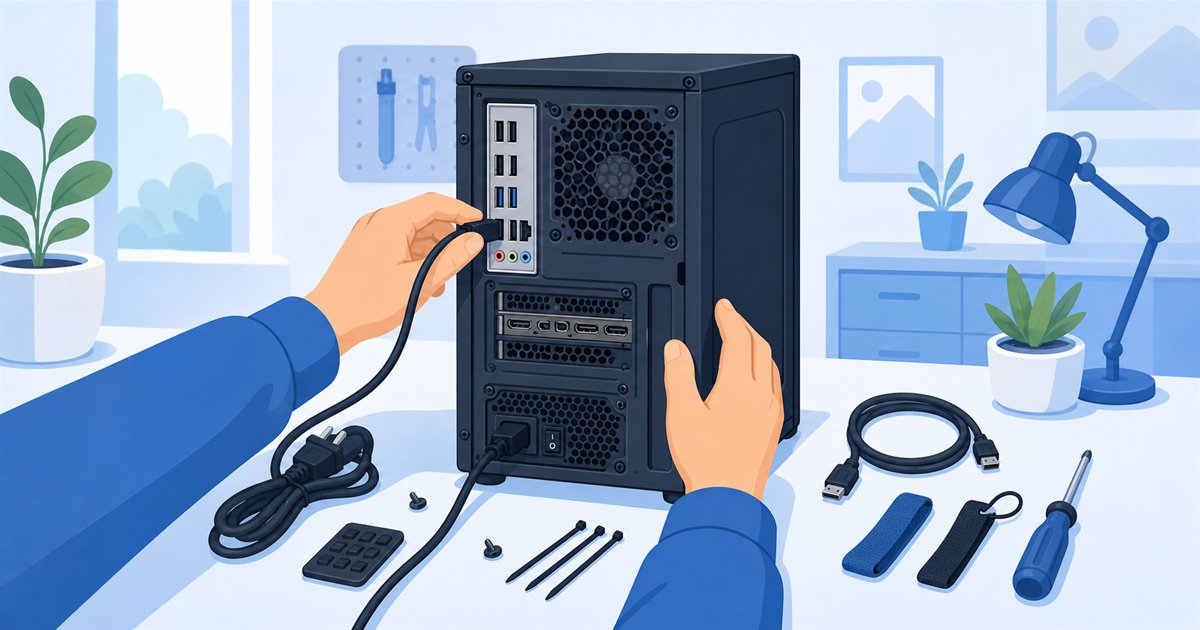
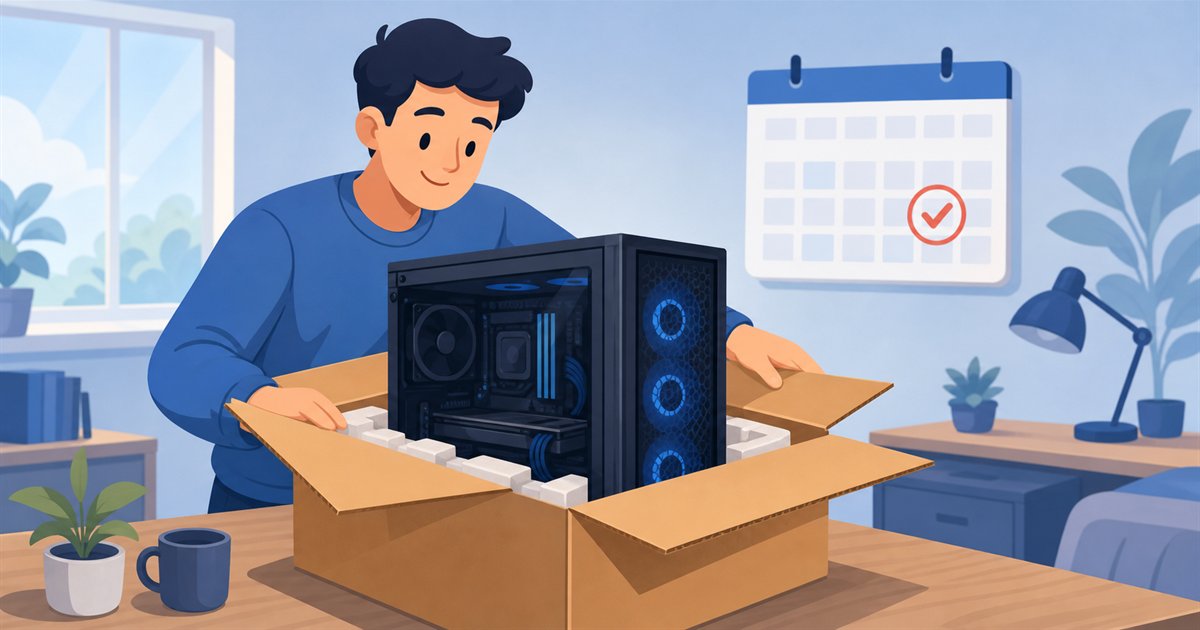
電源を入れる前に、まずは見た目のチェックから始めます。ここで異常が見つかれば、写真を撮っておくことで、あとの問い合わせがスムーズになります。
外装と付属品を確認する
- 外装のへこみ・傷:配送中の破損がないか。大きなへこみは中の部品にも影響することがあります
- 付属品:電源ケーブル、保証書・納品書、ネジ袋などが揃っているか
- 異音・ガタつき:本体を軽く傾けたとき、中でカラカラと部品が転がる音がしないか
とくに本体を動かしたときにカラカラ音がする場合は、内部のパーツが外れている可能性があります。無理に電源を入れず、まず販売店に相談するのが安全です。
ケーブルの「挿し忘れ」は初期不良と間違えやすい
ここが初心者のつまずきポイントです。「電源を入れても画面が映らない」の原因の多くは、故障ではなくケーブルの挿し間違いだったりします。とくに多いのが、モニターのケーブルをPC背面のグラフィックボード(=映像を出す部品)側ではなく、マザーボード側の端子に挿してしまうミスです。
ゲーミングPCの背面を見ると、映像端子(HDMIやDisplayPort)が上のほう(横向き)と下のほう(縦向きに並んだ部分)の2箇所にあります。基本は、下側の縦に並んだグラフィックボード側の端子にモニターをつなぎます。ここを間違えると「画面が真っ暗=初期不良かも」と勘違いしてしまうので注意しましょう。

「壊れてる!」と焦って返送したら、じつはケーブルの挿す場所が違っただけ…というのは、残念ながらよくある話なんです。
各パーツの動作チェック|起動・ストレージ・ドット抜け・温度
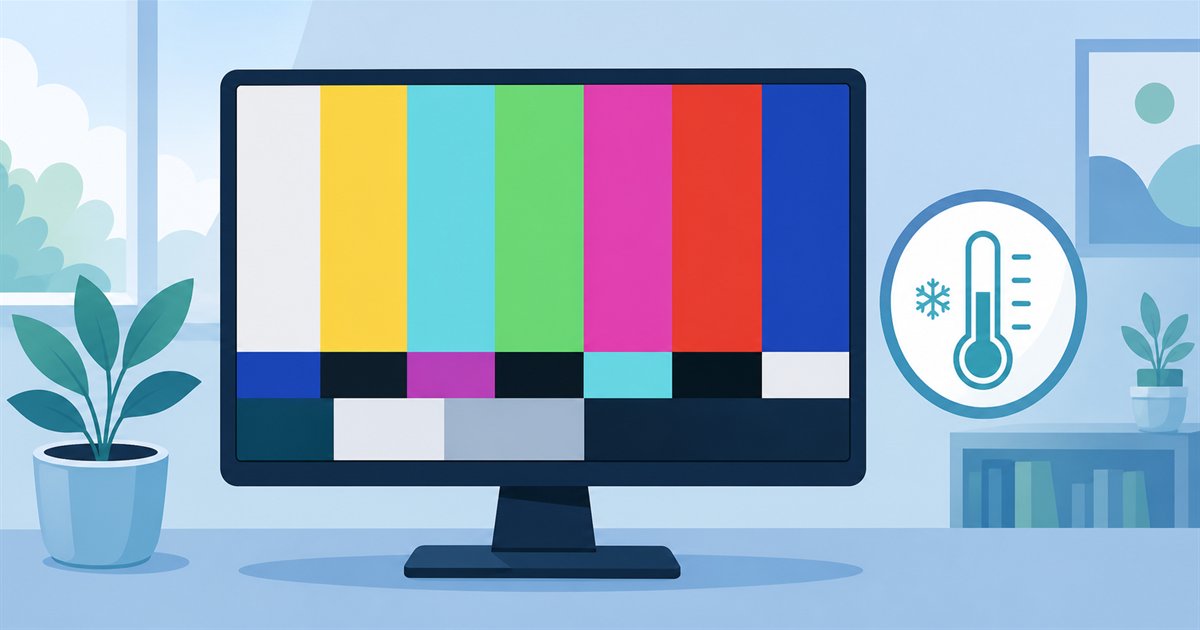
見た目とケーブルの確認が済んだら、いよいよ電源を入れて各パーツがきちんと動いているかを確認します。ここは初期不良チェックの本丸です。ひとつずつ見ていきましょう。
起動と各パーツの認識を確認する
電源を入れたら、まずはWindowsが正常に起動するかを確認します。そのうえで、注文どおりの構成になっているかもチェックしておくと安心です。確認は次の場所でできます。
| 確認項目 | 確認する場所 |
|---|---|
| メモリ容量・CPU | 設定 → システム → バージョン情報 |
| ストレージ(SSD)容量 | エクスプローラー → PC |
| グラフィックボード | タスクマネージャー → パフォーマンス → GPU |
| 各パーツの認識状態 | デバイスマネージャー(!マークがないか) |
注文したメモリやSSDの容量と、実際に表示される数字が大きくちがう場合は、パーツが正しく認識されていない可能性があります。数字はメモしておくと、問い合わせのときに役立ちます。
ドット抜け(画面の点欠け)を確認する
モニターも一緒に購入した方は、ドット抜け(=画面の一部が常に光る/消えたままになる小さな点)のチェックをしましょう。全体を「真っ赤」「真緑」「真っ青」「真っ白」「真っ黒」と順番に表示させると、色のちがう点や光らない点を見つけやすくなります。
注目したいのは、ドット抜けは「何個までなら仕様の範囲内」とメーカーごとに基準が決まっていること。少数のドット抜けは交換対象外になる場合もあるので、購入店の基準を先に確認しておくと安心です。
温度をチェックして冷却が効いているか見る
最後に温度チェックです。ゲームなどで負荷をかけたとき、CPUやGPUの温度が高くなりすぎていないかを確認します。温度を表示する無料ソフトを使えば、初心者でも数字で確認できます。負荷をかけた状態でしばらく様子を見て、極端に高い温度が続いたり、いきなり電源が落ちたりしないかをチェックしましょう。
下のグラフは、あくまで一般的な目安としての温度帯のイメージです。実際の安全な温度はパーツによって異なるため、詳しくはCPU・GPUの温度の目安をまとめた記事もあわせてご覧ください。
連絡の前に|自分でできる自己切り分けフロー
ここがこの記事のいちばんお伝えしたいところです。多くの解説は「不調ならすぐメーカーに連絡」で終わってしまいますが、連絡の前に自分で試せる切り分けを行うと、そもそも初期不良ではなかったケースを自分で解決できます。返送や待ち時間を減らせるので、覚えておいて損はありません。
「電源が入らない」「画面が映らない」「起動が不安定」といった症状が出たら、次の順番で試してみてください。上から順に、かんたんで安全なものから並べています。
- ケーブルの挿し直し:電源ケーブル、モニターケーブルを一度抜いて、奥までしっかり挿し直す。モニターはグラフィックボード側の端子へ
- 電源タップ・コンセントを変える:別のコンセントに直接つないでみる。電源タップ側の不具合を切り分ける
- 最小構成で起動する:USB機器や増設した周辺機器をすべて外し、モニター・キーボード・電源だけの状態で起動してみる
- ドライバーの再インストール:画面表示や動作がおかしいときは、グラフィックドライバーを入れ直すと直ることがある
- CMOSクリア:それでも起動が不安定なときの最終手段。設定を工場出荷時に戻す
最小構成での起動とドライバー再インストール
最小構成での起動とは、余計な周辺機器をすべて外し、パソコンが動くのに最低限必要なものだけをつないで電源を入れることです。これで正常に起動するなら、原因は本体ではなくあとから接続した機器(USBハブや外付けドライブなど)にある可能性が高い、と切り分けられます。
画面は映るのに表示が乱れる・カクつくといった場合は、グラフィックドライバーの再インストールが有効なことがあります。手順の詳細はグラフィックドライバー更新の記事で紹介しています。ドライバーを入れ直すだけで直るなら、初期不良ではなくソフト側の問題だった、ということになります。
CMOSクリアは最後の手段(慎重に)
CMOSクリアとは、パソコンの基本設定(BIOS/UEFI)を工場出荷時の状態に戻す操作です。起動が不安定なときに効くことがありますが、内部を触る作業になるため初心者の方は慎重に行う必要があります。
内部の作業をする前は、必ず電源ケーブルを抜き、体の静電気を金属部分に触れて逃がしてから行ってください。通電したまま触ると故障や感電の原因になります。不安な場合は無理をせず、この作業はスキップして販売店に相談するのが安全です。
これ全部やっても直らなかったら、そのときは初期不良ってことでいいの?

はい、切り分けをやり切ってダメなら、堂々と販売店に連絡してOKです!「ここまで試しました」と伝えられると対応もスムーズになりますよ。
「初期不良=新品交換」と「保証=修理」の違い
ここで、混同されやすい2つの言葉をはっきり整理しておきましょう。「初期不良対応」と「保証」は、似ているようでまったく別の制度です。この違いを知っておくと、届いた直後のチェックを急ぐ理由も腹落ちします。
初期不良対応とは、購入直後の短い期間にパソコンの不具合が見つかった場合に、新品と交換してもらえる仕組みのことです。一方、保証とは、その期間を過ぎたあとの一定期間、故障を修理してもらえる仕組みです。ざっくり言うと「初期不良=新品にまるごと交換」「保証=壊れた部分を直す修理」というイメージです。
| 項目 | 初期不良対応 | 保証 |
|---|---|---|
| 対応の中身 | 新品と交換 | 修理 |
| 対象の期間 | 購入直後の短い期間(出荷日起点) | 初期不良期間のあと一定期間 |
| 主な目的 | 最初からの不具合の救済 | 使用中に起きた故障の対応 |
つまり、初期不良の期間内に不具合を見つけられれば「新品交換」という手厚い対応を受けられるのに、期間を過ぎると「修理」に切り替わってしまうのです。だからこそ、届いてすぐのチェックが大切なんですね。
落下・水没・改造は保証の対象外
ただし、どちらの制度にも対象外になるケースがあります。代表的なのが、落下・水没・ユーザー自身による改造や分解が原因の故障です。これらは「最初からの不良」でも「通常使用での故障」でもないため、無償対応の対象外となるのが一般的です。
初期不良の期間中にケースを開けてパーツを勝手に入れ替えると、それが原因で「改造扱い」となり、無償交換を受けられなくなることがあります。メモリ増設などを考えている方も、まずは購入時の構成のまま初期不良チェックを済ませてからにしましょう。改造したくなったときの参考として、パーツの追加は落ち着いてから検討するのがおすすめです。
「届いてすぐ中を開けてカスタマイズ!」は、残念ながら保証面ではリスクが大きいんです。まずはそのままチェック、が安心ですね。
ドスパラなら対応期間を無料で7日→30日に延ばせる
「対応期間が短いのが心配…」という方に、ぜひ知っておいてほしいのがこの手順です。ドスパラでは、無料のモバイル会員登録をするだけで、初期不良の対応期間を延長できる仕組みが用意されています(2026年7月時点。最新の条件は必ず公式で確認してください)。
一般的には、通常7日間の初期不良期間が、無料会員登録によって30日間まで延びる案内がされています。追加料金はかからず、登録の手間だけで安心できる日数がグッと増えるので、ドスパラでゲーミングPCを買ったら、まず最初にやっておきたい手続きです。
- ドスパラの会員(モバイル会員)に無料登録する
- 購入時に会員情報をひも付けておく(注文アカウントと登録を合わせる)
- 延長された期間内に、この記事のチェックをしっかり行う
下のグラフは、延長前と延長後で「使えるチェック日数」がどれだけ変わるかのイメージです。日数が増えれば、それだけじっくり動作を見極められるということですね。
ここがポイント!登録は無料。やるかやらないかで、安心して確認できる日数が何倍にもなります。買ったら真っ先にやっておきましょう。
※延長の条件・日数・対象は変更される場合があります。実際に登録・購入する際は、必ずドスパラ公式サイトで最新の条件をご確認ください。
初心者でも安心のおすすめゲーミングPC3選
「これから買う」という方に向けて、初期不良対応や保証がしっかりしていて、初心者にも扱いやすいドスパラのゲーミングPCを予算とゲームの重さに合わせて3機種ご紹介します。どれも会員登録による対応期間の延長が使えるので、届いてからのチェックも余裕を持って行えます。
【まずは1台目に】GALLERIA XGC5M-R35-GD
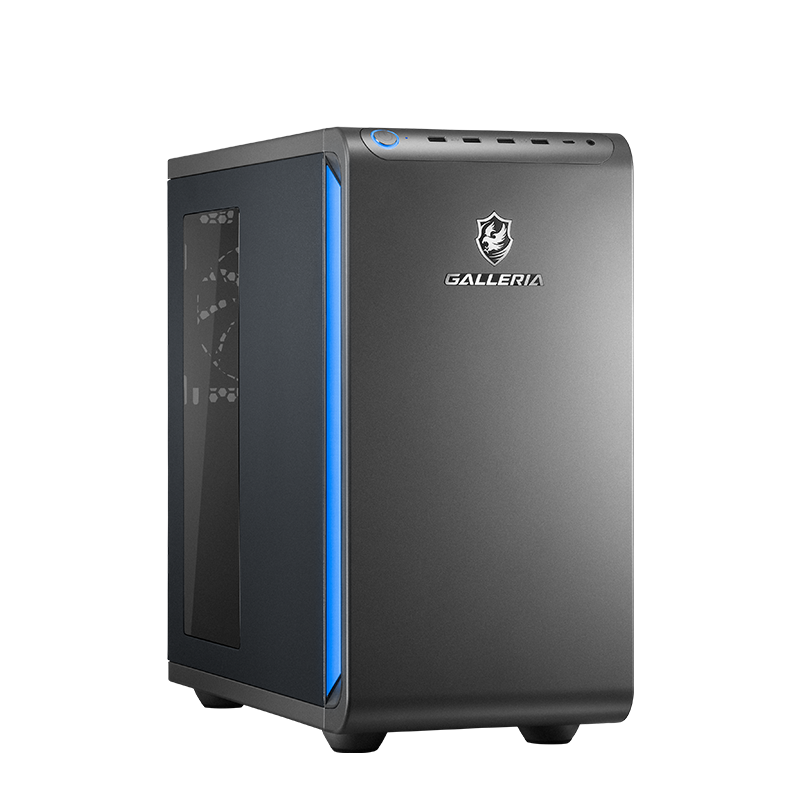
- CPU:Core Ultra 5 225F
- GPU:GeForce RTX 3050 6GB
- メモリ:16GB DDR5
- ストレージ:500GB Gen4 SSD
- 価格:194,980円(税込)
まずゲーミングPCを試してみたいという方の1台目にちょうどいいエントリーモデルです。軽めのゲームやマルチプレイの人気タイトルを、無理なく楽しみたい方に向いています。届いたあとのチェックも、構成がシンプルな分わかりやすいのがうれしいところ。
これくらいの構成があれば、マインクラフトのような定番タイトルも視野に入ります(動作の目安は各ゲームの公式情報もご確認ください)。マインクラフト(統合版・Java版)の推奨スペックの記事もあわせてどうぞ。
\まずは1台目に人気のモデル/
【バランス重視】GALLERIA XGR5M-R55-GD
- CPU:Ryzen 5 7500F
- GPU:GeForce RTX 5050 8GB
- メモリ:16GB DDR5
- ストレージ:500GB Gen4 SSD
- 価格:214,980円(税込)
グラフィック性能に少し余裕を持たせたバランス型です。8GBのビデオメモリを積んだGPUで、少し重ための人気タイトルもより快適に楽しみたい、という方におすすめ。価格と性能のバランスがとれていて、長く使いやすい構成です。
【しっかり遊ぶなら】GALLERIA XGR5M-R56-GD
- CPU:Ryzen 5 7500F
- GPU:GeForce RTX 5060
- メモリ:16GB DDR5
- ストレージ:500GB Gen4 SSD
- 価格:209,980円(税込)
より新しめのGPUを搭載し、これからしっかり遊びたい方に向いた一台です。バランス型と価格が近いので、少し余裕を持って選びたい方はこちらも比較検討の価値ありです。どのモデルも、届いたら本記事のチェックリストで初期不良確認をお忘れなく。
迷ったら「予算」と「遊びたいゲームの重さ」で選べばOK!どれもチェックのしやすい素直な構成なので、初めての1台にぴったりですよ。
\在庫があるうちにチェック/
まとめ|届いたら早めのチェックで安心してゲームを始めよう
最後に、ゲーミングPCが届いたらやることのポイントを振り返っておきましょう。
- 対応期間は出荷日起点で短いので、届いたらすぐチェックする
- 開封・各パーツ・ドット抜け・温度を順番に確認する
- 不調でも、ケーブル挿し直し・最小構成起動・ドライバ再インストール・CMOSクリアで自己切り分けしてから連絡する
- 初期不良=新品交換/保証=修理。落下・水没・改造は対象外
- ドスパラは無料の会員登録で対応期間を延長できる(条件は公式で確認)
新しいゲーミングPCが届いた瞬間は、わくわくと少しの不安が入り混じるものですよね。でも、最初のチェックさえきちんと済ませておけば、あとは安心してゲームに没頭できます。この記事のチェックリストを片手に、一つずつ確認していきましょう。周辺環境を整えたい方はモニターアームの必要性やデュアルモニターの接続方法の記事もあわせてご覧ください。

最初のひと手間で、これからのゲームライフがぐっと安心になります。あなたの新しい相棒との時間、めいっぱい楽しみましょう!
これから購入を検討する方は、初期不良対応や会員登録による延長が使えるドスパラのゲーミングPCから、予算に合った一台を選んでみてください。
\会員登録で対応期間も延長/
- ゲーミングPCが届いたら、まず何をすればいいですか?
-
まずは電源を入れる前に外装や付属品、ケーブルの状態を確認し、そのあと電源を入れて各パーツの動作・画面のドット抜け・温度をチェックします。初期不良の対応期間は短く出荷日起点で数えるため、届いたらできるだけ早く一通り確認するのがおすすめです。
- 画面が映らないのですが、初期不良でしょうか?
-
まずケーブルの挿し場所を確認してください。モニターはマザーボード側ではなく、グラフィックボード側の端子につなぐのが基本です。ケーブルの挿し直し・別のコンセント・最小構成での起動を試しても改善しない場合に、初期不良を疑って販売店に連絡しましょう。
- 初期不良と保証は何が違いますか?
-
初期不良対応は購入直後の短い期間に不具合が見つかった場合の「新品交換」、保証はその後の一定期間の「修理」というちがいがあります。どちらも落下・水没・ユーザーによる改造が原因の故障は対象外になるのが一般的です。
- 初期不良の対応期間は延ばせますか?
-
ドスパラでは、無料のモバイル会員登録をすることで初期不良の対応期間を延長できる案内があります(2026年7月時点。一般的には7日から30日への延長)。条件や日数は変更される場合があるため、実際の登録・購入時には必ず公式サイトで最新情報をご確認ください。
- 届いてすぐメモリ増設などの改造をしてもいいですか?
-
初期不良チェックが終わるまでは、購入時の構成のままにしておくのが安全です。到着直後に内部を開けてパーツを入れ替えると、それが原因で「改造扱い」となり、無償交換の対象外になることがあります。増設はチェックを済ませてから落ち着いて検討しましょう。