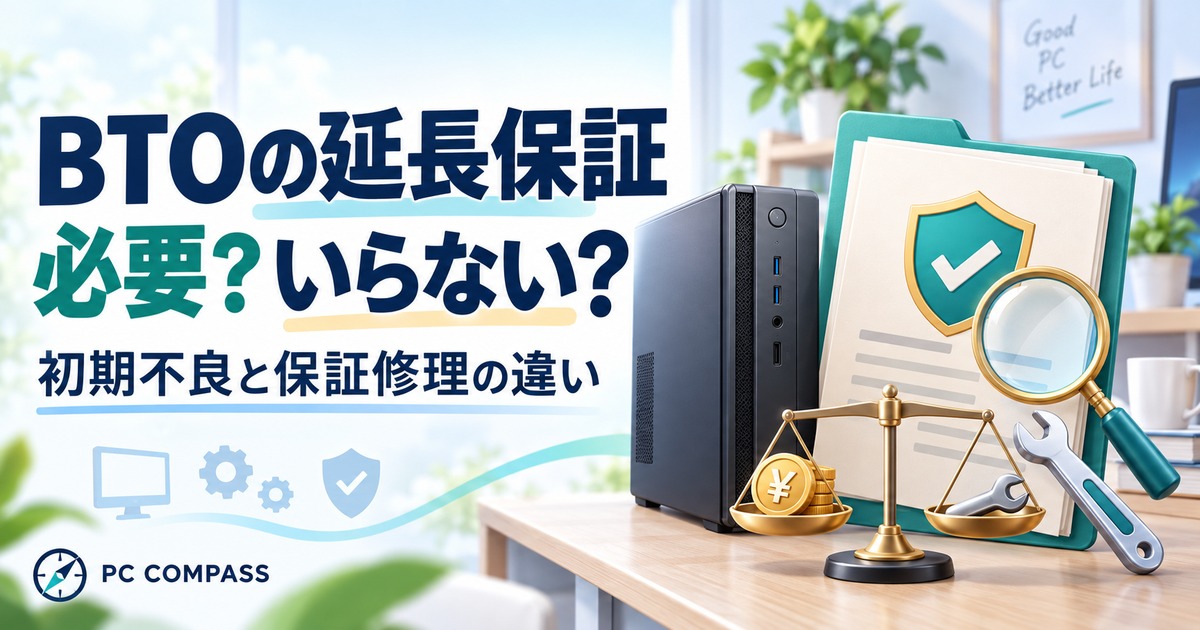
BTOパソコンを買うとき、購入画面の最後で必ず出てくるのが「延長保証」の選択です。「数千円〜1万円くらい追加でどうですか?」とすすめられて、入るべきか、入らずに節約すべきかで手が止まってしまう方はとても多いはずです。
「保険みたいなものだし、一応入っておいたほうが安心?」「でも、めったに壊れないなら払い損では?
」——どちらの気持ちもよく分かります。この判断でつまずく大きな原因は、じつは「初期不良」と「保証修理」がごっちゃになっていることにあります。
この2つは名前が似ているだけで、まったく別の制度なんです。
この記事では、BTOの延長保証は必要なのかという疑問に、初心者の方が自分で判断できるところまで踏み込んで答えます。多くの解説は「基本は不要」という結論だけで終わってしまいがちです。
そこでこの記事では「初期不良=丸ごと交換」と「保証=修理」の違いをはっきりさせたうえで、あなたが入るべき人なのか、不要な人なのかを見分ける判断軸までご案内します。2026年7月時点の一般的な考え方をもとに、やさしく整理していきましょう。
- 延長保証は「基本不要」だが、例外的に入るべき人もいるという結論
- 「初期不良=丸ごと交換」と「保証=修理」の決定的な違い
- あなたが延長保証に「入るべき人/不要な人」を見分ける判断軸
- 保証の対象外になるケースと、初心者に有利なドスパラのサポート体制
それでは、いちばん気になる結論から順番に見ていきましょう。
結論:BTOの延長保証は「基本は不要」。ただし例外あり

細かい話に入る前に、いちばん大事な結論からお伝えします。BTOパソコンの延長保証は、多くの人にとっては「基本的に不要」と考えて差し支えありません。
理由はシンプルで、パソコンの故障は「買ってすぐ」か「長く使ったあと」に偏りやすく、延長保証がカバーする「その中間の期間」に高額な故障が起きる確率は、思ったほど高くないからです。
買ってすぐの不具合は、あとで説明する「初期不良対応」でカバーされます。そして多くのBTOには、最初から1年間のメーカー保証が無料で付いてくるのが一般的です。延長保証は、この1年をさらに2年・3年と延ばすオプション、というイメージです。
つまり「最初の安心」はもともと備わっていて、延長保証はそこに追加でお金を払う判断になります。
とはいえ、「全員が不要」というわけではありません。例外的に、延長保証に入っておいたほうが安心な人もいます。具体的には「高額な構成を選んだ人」「持ち運ぶノートPCを買った人」「自分でトラブル対応する自信がない人」の3タイプです。
この記事では、あなたがこの例外に当てはまるかどうかを、あとのセクションでチェックできるようにしています。
よくある疑問:「基本は不要」って言われても、自分が例外の人かどうか分からないと決められないよ〜。どこで見分ければいいの?

そこが今日いちばんお伝えしたいところ!まずは「初期不良」と「保証」の違いを押さえると、判断軸がスッと見えてきますよ。
「初期不良=丸ごと交換」と「保証=修理」はまったく別物
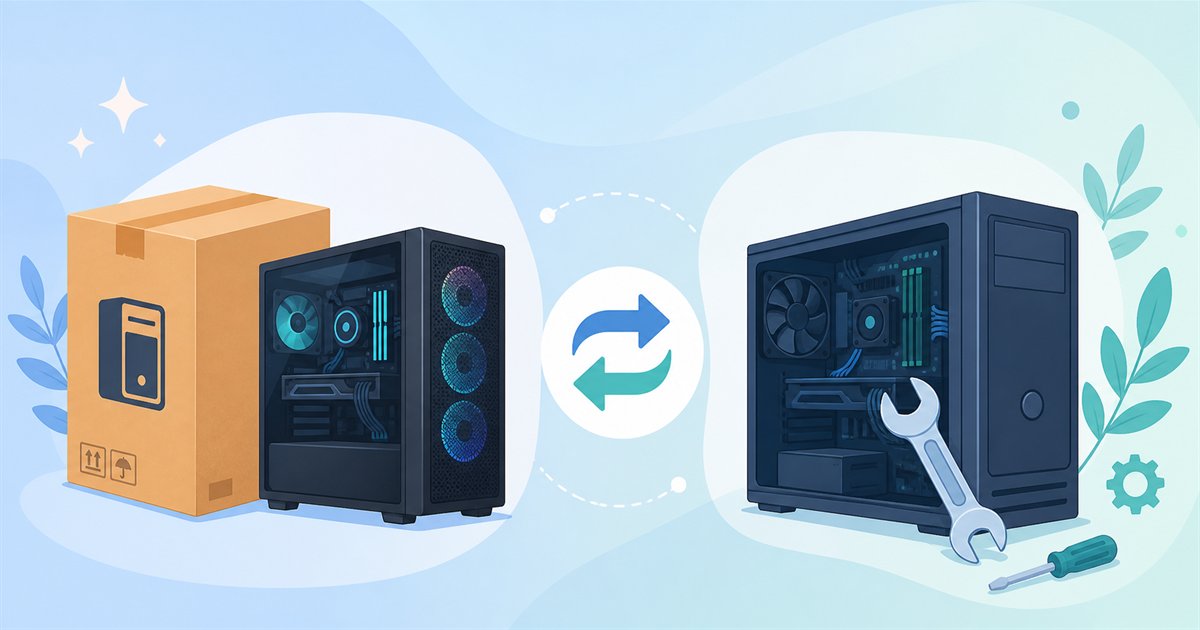
延長保証の要不要を考えるうえで、絶対に外せないのがこの区別です。「初期不良対応」と「保証」は、似た言葉なのに中身がまったく違います。
ここが曖昧なままだと、「延長保証に入らないと初期不良もカバーされないのでは?」という誤解につながってしまいます。
初期不良対応とは、購入直後の短い期間に不具合が見つかった場合、修理ではなく新品と丸ごと交換してもらえる仕組みのことです。一方で保証とは、その初期不良期間を過ぎたあとの一定期間、故障した箇所を修理してもらえる仕組みを指します。
ざっくり言えば「初期不良=まるごと交換」「保証=壊れた部分を直す修理」というイメージですね。
| 項目 | 初期不良対応 | 保証(メーカー保証・延長保証) |
|---|---|---|
| 対応の中身 | 新品と丸ごと交換 | 故障箇所の修理 |
| 対象になる期間 | 購入直後の短い期間(出荷日起点が一般的) | 初期不良期間のあと1年〜(延長で2・3年) |
| 主な目的 | 最初からある不具合の救済 | 使用中に起きた故障への対応 |
| 費用 | 無料 | メーカー保証は無料/延長保証は有料 |
ここで注目してほしいのは、延長保証に入るかどうかに関係なく、初期不良対応もメーカー保証も最初から付いているという点です。延長保証は、あくまで「修理してもらえる期間」を延ばすオプションにすぎません。「延長保証に入らないと初期不良のとき交換してもらえない」というのは誤解なので、ここは安心してください。
届いた直後にやるべき初期不良チェックの具体的な手順については、ゲーミングPCが届いたらやること(初期不良チェックリスト)の記事でくわしくまとめています。延長保証を検討する前に、まずは初期不良対応をしっかり使い切ることが第一歩です。
この違いを知っておくと、購入直後に不具合を見つけたときの動き方も変わります。初期不良期間内であれば、修理に出すのではなく「交換してほしい」と販売店に連絡するのが正しい手順です。
延長保証に「入るべき人」と「不要な人」の判断軸

ここがこの記事のいちばんお伝えしたいところです。「基本は不要」という結論だけでは判断できないので、あなた自身が入るべき人かどうかを見分ける判断軸をご用意しました。まずは、当てはまるほど「入る価値が高くなる」条件を見てみましょう。
こんな人は延長保証を前向きに検討
- 高額な構成を選んだ人:本体価格が高いほど、修理費も高くなりがち。万一の修理代を保証でならしておく価値が上がります
- ノートPCを買った人:持ち運ぶぶん、落下・ぶつけ・液晶トラブルのリスクがデスクトップより高め。物損に対応する保証なら安心感が増します
- 自分でトラブル対応する自信がない人:故障の切り分けや修理の手配を「まるごと任せたい」なら、保証+サポートは心強い味方になります
こんな人は基本的に不要
- ミドル〜エントリー価格帯のデスクトップを選ぶ人:修理費の絶対額が抑えめで、保証料に見合いにくい場合があります
- 数年で買い替える前提の人:延長保証が効くころには次の1台を検討している、というサイクルなら払い損になりがち
- ある程度は自分で対処できる人:ケーブルの挿し直しやドライバー入れ直しなど、基本的な切り分けができるなら不要寄りです
判断のコツは、「壊れる確率」ではなく「壊れたときに自分が困る度合い」で考えることです。保険と同じで、めったに起きなくても、起きたときのダメージが大きい人ほど入る価値があります。逆に、多少のトラブルは自分で調べて対応できて、金額的にも耐えられる人は、無理に入る必要はありません。
下のグラフは、パソコンの故障が「いつ起きやすいか」のイメージを、あくまで一般的な傾向の目安として表したものです。初期に多く、長く使うほど再び増える——いわゆる「バスタブ型」と呼ばれる傾向で、延長保証が効く中間期は比較的落ち着く、と言われています(正確な確率はメーカー・機種で異なります)。
よくある疑問:結局、入るか見送るかの線引きはどこに置けばいいの?
目安としては、高価なノートPCを持ち歩くなら「入る」、手ごろなデスクトップで自分でも少し触れるなら「見送り」という線引きで大きく外しません。迷ったときは、万一の修理代を手元のお金でまかなえるかを想像してみてください。
初期不良期間・延長保証の費用はメーカーで違う(要確認)
延長保証を考えるとき、もう一つ知っておきたいのがメーカー(販売店)ごとに条件が違うという点です。初期不良の対応期間、無料で付く保証の年数、延長したときの費用や保証の中身は、購入先によって差があります。
だからこそ、「どのくらいの期間・費用で、どこまで見てくれるのか」を購入前に確認しておくことが大切です。
一般的な傾向としては、次のような比較の観点があります。実際の日数や金額はここには書きません(変わりやすく、断定すると誤情報になるため)。必ず購入予定の販売店の公式ページで最新の条件を確認してください。
| 確認したい観点 | チェックする内容 |
|---|---|
| 初期不良の対応期間 | 何日間か/起点は出荷日か到着日か/延長できるか |
| 無料で付く保証 | 標準で何年か(1年が多い)/自然故障が対象か |
| 延長保証の費用 | 何年に延ばせるか/料金は本体価格の何%程度か |
| 保証の中身 | 自然故障のみか/落下・水没などの物損も含むか |
| 手続きのしやすさ | 電話・チャット・持ち込みなど、相談窓口の種類 |
とくに見落としがちなのが「保証の中身」です。同じ「延長保証」でも、自然故障だけを見るタイプと、落下や水こぼしといった物損まで含むタイプがあります。
ノートPCを持ち運ぶ人にとっては、この違いが安心感を大きく左右します。金額だけでなく、どこまでカバーされるのかを必ずセットで比べましょう。
なお、落下や水没などの物損まで含むプランは、自然故障のみのプランより料金が高めに設定されているのが一般的です。持ち運ぶ機会がどれくらいあるかを思い浮かべて、必要な範囲だけを選ぶとムダがありません。
要注意:延長保証でも「対象外」になるケースがある
延長保証に入っていても、どんな故障でも無条件で直してもらえるわけではありません。ここは誤解しやすいポイントなので、しっかり押さえておきましょう。多くの保証には「対象外」となる条件が定められています。
- 落下・水没・破損:物損に対応しない保証プランでは対象外になります
- ユーザーによる改造・分解:自分でパーツを交換・増設したことが原因の故障は対象外になりやすい
- 消耗・経年劣化:バッテリーのへたりなど、使ううちに避けられない劣化は対象外のことが多い
- ソフトウェアの不具合・データ消失:OSやアプリの問題、データの復旧は保証の範囲外が一般的
保証期間中でも、自分でケースを開けてパーツを勝手に入れ替えると「改造扱い」となり、保証が受けられなくなることがあります。メモリやSSDの増設を考えている方は、事前にその作業が保証対象に影響しないか、販売店に必ず確認してから行いましょう。
また、内部を触る作業には物理的なリスクもあります。
パソコン内部を開ける前は、必ず電源ケーブルを抜き、体の静電気を金属部分に逃がしてから作業してください。通電したまま触ると故障や感電の原因になります。不安な場合は無理をせず、サポート窓口に相談するのがいちばん安全です。
初心者に有利:ドスパラの30日延長と24時間サポート
「延長保証は基本不要。でも自分でトラブル対応する自信はない…」という初心者の方に、ぜひ知っておいてほしいのがドスパラのサポート体制です。
延長保証にお金を払わなくても、初心者に有利な仕組みがもともと用意されているのがドスパラの心強いところです(2026年7月時点。最新の条件は必ず公式でご確認ください)。
まず一つ目が、初期不良の対応期間を無料で延長できる仕組みです。一般的には、通常の初期不良期間が、無料のモバイル会員登録によって30日間まで延長される案内がされています。追加料金なしで「じっくり動作を見極められる日数」が増えるので、届いてすぐの不安をかなり減らせます。
二つ目が、24時間対応のサポート窓口です。「夜にトラブルが起きて不安」というときでも相談できる体制があるのは、自分での切り分けに自信がない初心者にとって大きな安心材料になります。延長保証という「有料の備え」の前に、まずこうした「無料で使える手厚さ」を活かすのが、賢い順番です。
ちなみに、パソコンの調子が悪いと感じたときは、CPU・GPUの温度の目安を確認したり、BIOS/UEFIとは何かを知っておくと、サポートに相談するときも状況を伝えやすくなります。こうした基礎知識も、いざというときの支えになります。
お金を払う延長保証を検討するのは、無料の会員登録と24時間サポートを確認してからでも遅くありません。初心者ほど、この「無料の安心」が大きな支えになりますよ。
※延長・サポートの条件や日数は変更される場合があります。実際に登録・購入する際は、必ずドスパラ公式サイトで最新の内容をご確認ください。
サポートが手厚くて安心のおすすめBTOパソコン3選
「これから買う」という方に向けて、初期不良対応や会員登録による延長、24時間サポートが使えて、初心者にも扱いやすいドスパラのゲーミングPCを予算とゲームの重さに合わせて3機種ご紹介します。延長保証に入るか迷っている方も、こうしたサポートの手厚いモデルを選んでおけば、まずは無料の安心から始められます。
【まずは1台目に】GALLERIA XGC5M-R35-GD
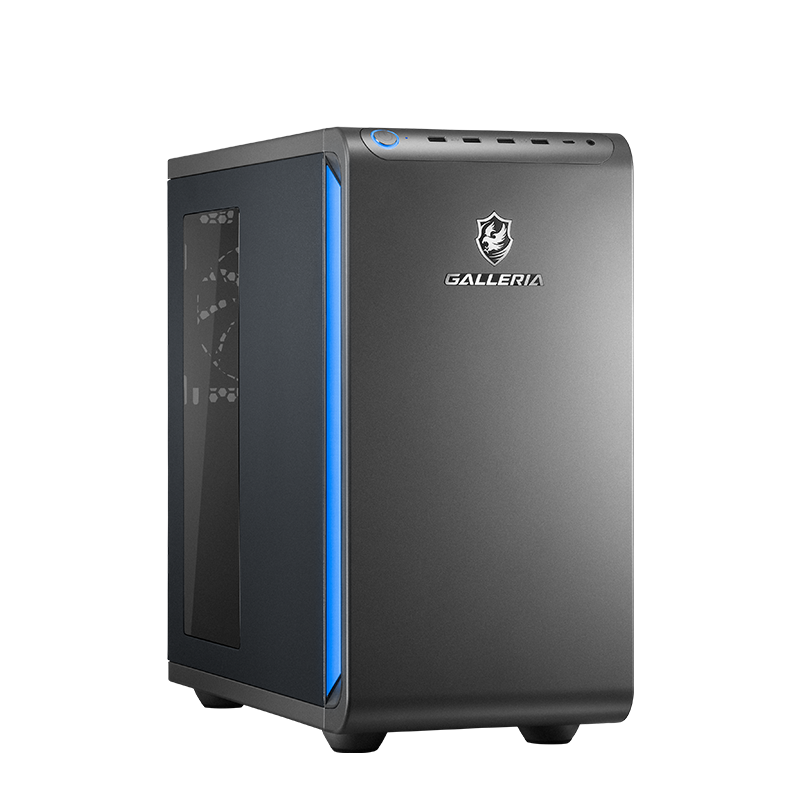
- CPU:Core Ultra 5 225F
- GPU:GeForce RTX 3050 6GB
- メモリ:16GB DDR5
- ストレージ:500GB Gen4 SSD
- 価格:184,980円(税込)(2026年9月12日確認・送料別)
まずゲーミングPCを試してみたいという方の1台目にちょうどいいエントリーモデルです。価格が手ごろなデスクトップなので、判断軸で言えば「延長保証は基本不要」に寄せやすいタイプ。無料の初期不良延長と24時間サポートだけでも、初めての1台としては十分に安心して使えます。
これくらいの構成があれば、マインクラフト(統合版・Java版)の推奨スペックのような定番タイトルも視野に入ります(動作の目安は各ゲームの公式情報もご確認ください)。
19万円台のデスクトップなら、無料の初期不良延長と標準保証だけでも十分に安心です。保証に悩まず1台目を始めたい方に向いていますよ。
\まずは1台目に人気のモデル/
【バランス重視】GALLERIA XGR5M-R56-GD
- CPU:Ryzen 5 7500F
- GPU:GeForce RTX 5060
- メモリ:16GB DDR5
- ストレージ:500GB Gen4 SSD
- 価格:209,980円(税込)(2026年9月12日確認・送料別)
新しめのGPUを積んだバランス型で、価格と性能のちょうどいいところを狙った一台です。少し重めの人気タイトルも快適に楽しみたい方におすすめ。価格帯が上がってくると「万一の修理費が気になる」という方も出てくるので、ここは延長保証の要不要を判断軸に照らして考える境目になります。
22万円台と価格が上がるぶん、修理費が不安なら延長保証を考える境目です。重めのタイトルも快適に遊びたい方の本命になりやすい構成です。
【しっかり遊ぶなら】GALLERIA XPR7M-R56-GD
- CPU:Ryzen 7 7700
- GPU:GeForce RTX 5060
- メモリ:16GB DDR5
- ストレージ:500GB Gen4 SSD
- 価格:214,980円(税込)(2026年9月12日確認・送料別)
8コアのRyzen 7を積んだ、これからしっかり遊びたい方向けの構成です。重めのゲームや、動画編集・配信などCPUに負荷がかかる使い方も見据えたい方に向いています。こうしたやや高めの構成を長く使う前提なら、判断軸で言うところの「延長保証を前向きに検討」に当てはまりやすい一台です。
迷ったら「予算」と「長く使うかどうか」で選べばOK!手ごろな1台なら無料の安心で十分、しっかり構成を長く使うなら延長保証も選択肢、という考え方が分かりやすいですよ。
\在庫があるうちにチェック/
まとめ|延長保証は「困る度合い」で決めれば迷わない
最後に、BTOの延長保証を考えるうえでのポイントを振り返っておきましょう。
- 延長保証は基本は不要。ただし高額構成・ノートPC・自信がない人は前向きに検討
- 初期不良=丸ごと交換/保証=修理。延長保証に入らなくても初期不良対応は付いてくる
- 判断は「壊れる確率」より「壊れたときに困る度合い」で考える
- 初期不良期間・費用・保証の中身はメーカーで違うので購入前に公式で確認
- ドスパラは無料の30日延長と24時間サポートがあり、初心者に有利(条件は公式で確認)
延長保証に入るかどうかは、正解が一つに決まる問題ではありません。でも、「初期不良と保証の違い」を理解し、「困る度合い」で判断軸を持てば、あなたにとっての答えははっきり見えてきます。
手ごろなデスクトップで自分でも少し触れる方なら無料の安心で十分ですし、高価な構成やノートを長く使う方は延長保証も選択肢に入ります。
「保険は困る度合いで決める」——これさえ押さえれば、購入画面の最後で手が止まることもなくなります。あなたに合った選び方で、安心してPCライフを楽しみましょう!
これから購入を検討する方は、無料の初期不良延長や24時間サポートが使えるドスパラのゲーミングPCから、予算とサポートのバランスで一台を選んでみてください。
\会員登録で対応期間も延長/
- BTOの延長保証は入ったほうがいいですか?
-
多くの方にとっては基本的に不要と考えて差し支えありません。ただし、高額な構成を選んだ人、持ち運ぶノートPCを買った人、自分でトラブル対応する自信がない人は、前向きに検討する価値があります。「壊れる確率」より「壊れたときに困る度合い」で判断するのがおすすめです。
- 延長保証に入らないと、初期不良のときも交換してもらえないのですか?
-
いいえ。初期不良対応と延長保証は別の制度です。
初期不良対応(購入直後の新品交換)と標準のメーカー保証は、延長保証に入っていなくても付いてくるのが一般的です。延長保証は、あくまで修理してもらえる期間を延ばすオプションです。
- 初期不良と保証修理は何が違いますか?
-
初期不良対応は購入直後の短い期間に不具合が見つかった場合の「新品との丸ごと交換」、保証はその後の一定期間の「故障箇所の修理」というちがいがあります。どちらも落下・水没・ユーザーによる改造が原因の故障は対象外になるのが一般的です。
- 延長保証に入っていれば、どんな故障でも直してもらえますか?
-
いいえ。落下・水没などの物損は物損対応プランでないと対象外になり、ユーザーによる改造・分解、消耗や経年劣化、ソフトウェアの不具合・データ消失なども対象外になるのが一般的です。同じ延長保証でも自然故障のみか物損まで含むかで中身が変わるため、契約前に必ず確認しましょう。
- 初心者ですが、延長保証なしでも大丈夫でしょうか?
-
手ごろな価格帯のデスクトップで、基本的な切り分け(ケーブルの挿し直しなど)ができるなら、無料の初期不良延長やサポート窓口だけでも十分安心して使えます。
ドスパラでは無料の会員登録で初期不良の対応期間が30日まで延長でき、24時間対応のサポートもあります(2026年7月時点。条件は公式で要確認)。自信がない方や高価な機種を選ぶ方は、延長保証も選択肢に入れて検討してください。