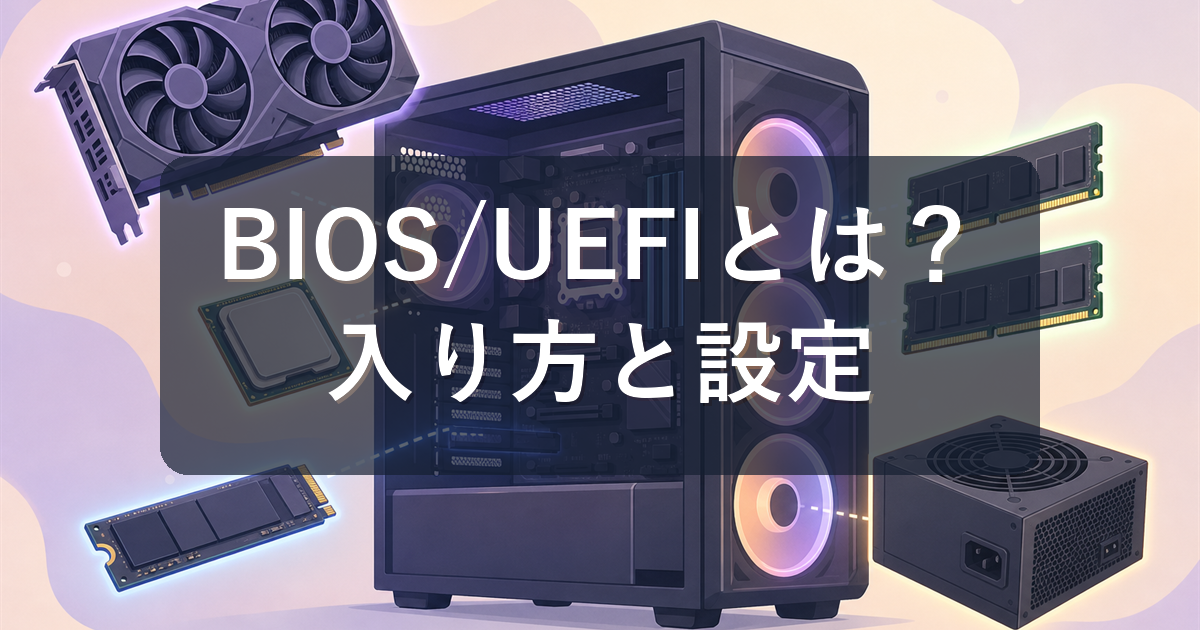
「BIOS(バイオス)/UEFI(ユーイーエフアイ)って言葉は聞くけど、いったい何をする画面なの?」——新しいパソコンを買ったり、メモリを増設したりすると、突然そんな英語だらけの青い画面に出会うことがありますよね。触っていいのか、壊さないか、不安になる気持ちはとてもよく分かります。
この記事では、BIOS/UEFIとは何かという基本から、初心者が実際に触ることになる場面、そして新品PCで最初にやっておきたいメモリの高速化設定(XMP/EXPO)や、そもそもBIOS画面に入れないときの対処法まで、順番にやさしく解説します。読み終えるころには、あの青い画面がぐっと身近に感じられるはずです。
難しい専門用語はできるだけかみ砕いて説明していきます。メーカー別(ASUS/MSI/GIGABYTE/ASRock/Dell/HP)の入り方一覧も用意したので、お使いのPCに合わせて読み進めてくださいね。
- BIOSとUEFIの役割と違い、初心者が触る具体的な場面
- 新品PCで最重要のメモリ高速化設定(XMP/EXPO)の有効化手順
- BIOS画面に入れないときの対処(高速スタートアップ無効・Shift+再起動)
- メーカー別の入り方一覧とブート順変更・設定ミスの注意点
BIOS/UEFIとは?役割と違いをやさしく解説
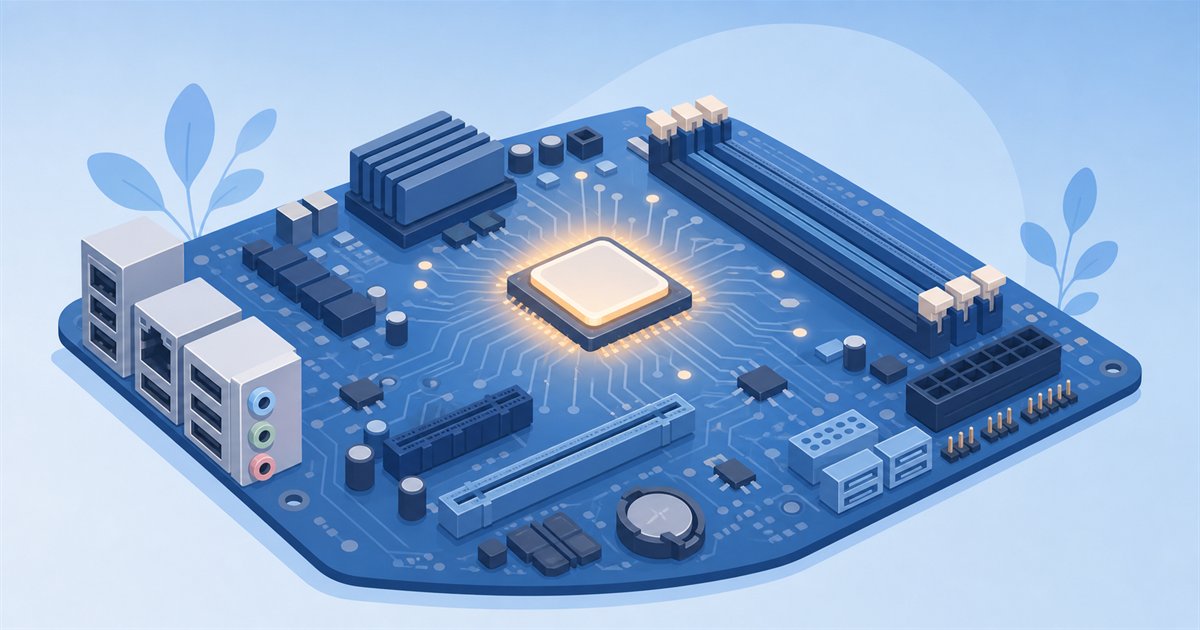
まず結論からお伝えします。BIOS/UEFIとは、パソコンの電源を入れた瞬間に一番最初に動く、いわば「起動の司令塔」となる基本プログラムです。WindowsなどのOS(=基本ソフト)が立ち上がる前に動き、「どの部品が接続されているか」を確認し、「どこからOSを読み込むか」を決める、縁の下の力持ちのような存在です。
この司令塔はマザーボード(=各部品をつなぐ大きな基板)に組み込まれた小さなチップに保存されていて、パソコン本体の一部として最初から入っています。普段はまったく意識しなくても勝手に働いてくれるので、多くの方は存在すら知らずにPCを使っています。それで問題ありません。

じゃあ「BIOS」と「UEFI」って、名前が2つあるけど何が違うの?
とても良い疑問です。ざっくり言うと、BIOSが昔ながらの古い方式、UEFIがその進化版(新しい方式)だと考えてください。役割はどちらも同じ「起動の司令塔」ですが、UEFIのほうが後から作られたぶん便利になっています。近年のパソコンはほぼすべてUEFIを採用していますが、慣習として今でも「BIOS画面」「BIOS設定」と呼ばれることが多く、両者はほぼ同じ意味で使われています。
| 項目 | BIOS(従来方式) | UEFI(新方式・現在の主流) |
|---|---|---|
| 登場時期 | 古くからの方式 | 比較的新しい進化版 |
| 画面操作 | キーボード中心・文字 baseで地味 | マウス操作対応・グラフィカルで見やすい |
| 大容量ストレージ | 大きな容量に制限あり | 大容量にしっかり対応 |
| 起動の速さ | 比較的ゆっくり | 高速起動に対応 |
| 日本語表示 | 基本は英語のみ | 日本語表示に対応する機種も多い |
この記事でも、以降は分かりやすさを優先して「BIOS/UEFI」または単に「BIOS」と表記していきます。ご自身のPCの画面に「UEFI」と書いてあっても「BIOS」と書いてあっても、やることは基本的に同じだと考えて大丈夫ですよ。
初心者がBIOS/UEFIを触ることになる場面

「BIOSなんて自分には関係ない」と思っていても、実は初心者の方でも触る場面は意外とあります。ここでは代表的なタイミングを整理しておきましょう。どれも「新品PCを買ったとき」や「パーツを足したとき」に集中しているのがポイントです。

ここが大事! とくに①のメモリ設定は、新品PCを買ったらまずチェックしてほしいポイントなんです。
- メモリの性能を引き出す設定(XMP/EXPO)を有効にするとき … 新品PCで最も効果が分かりやすい場面。後で詳しく解説します
- OSやドライバをUSBメモリからインストールするとき … 起動する順番(ブート順)を変える必要があります
- メモリやSSDを増設したとき … きちんと認識されているか確認する画面としても使えます
- パソコンの日付・時刻がずれるとき … 時計の再設定や、内蔵電池の交換の目安になります
- ファンの回転数やCPU温度を確認したいとき … 多くのUEFIには簡単なモニタ画面があります
このうち、パーツの温度が気になって調べるうちにBIOSにたどり着く方も多いですよね。温度の目安についてはCPU・GPUの適正温度の目安を解説した記事もあわせて読むと安心です。また、購入直後のPCが正常かどうかのチェックは初期不良チェックリストが役立ちます。
逆に言えば、こうした明確な目的がないのにBIOSを開いて、意味の分からない項目をむやみに変更するのはおすすめしません。次章以降で「必要なときに、必要なところだけ触る」という付き合い方を覚えていきましょう。
メーカー別 BIOS/UEFIの入り方一覧(ASUS/MSI/GIGABYTE/ASRock/Dell/HP)
BIOS/UEFIに入るには、電源を入れた直後、メーカーのロゴが出ている一瞬のあいだに特定のキーを連打するのが基本です。「起動が始まったらすぐ、決められたキーをトントンと押し続ける」とイメージしてください。押すキーはメーカーによって違うので、下の表を目安にしてください。
| メーカー | 押すキーの目安 | 備考 |
|---|---|---|
| ASUS(自作・BTO) | Delete または F2 | 連打が確実 |
| MSI | Delete | ロゴ表示中に連打 |
| GIGABYTE | Delete | F2でUEFI版に入る機種も |
| ASRock | Delete または F2 | 連打が確実 |
| Dell | F2 | ブートメニューはF12 |
| HP | F10 | Escでメニュー→そこからF10も |
自作PCやBTO(=注文して組んでもらうPC)では、マザーボードのメーカーが基準になります。ドスパラなどのゲーミングPCは中身のマザーボードがASUS・MSI・GIGABYTE・ASRockのいずれかであることが多いので、まずはDeleteキー、ダメならF2キーを試すのが手っ取り早いです。DellやHPなどメーカー製の完成品PCは、F2やF10が多い傾向です。

タイミングが早すぎたり遅すぎたりすると入れないんですよね。うまくいかないときは、電源オンと同時にキーを「トントントン」と連打し続けるのがコツですよ。
ここに載っていないメーカーや、上記のキーで入れない場合もあります。確実なのは、お使いのPCの型番やマザーボードの名前で公式サイトのマニュアルを確認することです。上の表はあくまで一般的な目安として活用してくださいね。それでも入れないときは、次の章の対処法を試してみましょう。
BIOSに入れないときの対処法(高速スタートアップ無効・Shift+再起動)
「何度キーを連打してもBIOSに入れない…」——そんなときの原因の多くは、実はWindowsの「高速スタートアップ」という機能にあります。これは起動を速くする便利な機能ですが、その代わりにキー入力を受け付ける一瞬の時間が短くなり、BIOSに入りづらくなることがあるのです。対処法を順番に見ていきましょう。
対処法1:Windowsの「Shift+再起動」から入る
一番かんたんで確実なのがこの方法です。キーの連打タイミングに悩む必要がありません。
- キーボードのShiftキーを押しながら、スタートメニューの電源ボタンから「再起動」をクリック
- 青い回復画面が出たら「トラブルシューティング」→「詳細オプション」と進む
- 「UEFIファームウェアの設定」を選んで「再起動」を押すと、BIOS/UEFI画面が開きます

キー連打がうまくいかない人は、この「Shift+再起動」から入るのが一番確実でおすすめ! Windowsが正常に起動できる状態なら、ぜひこちらを使ってみてくださいね。
対処法2:高速スタートアップを無効にする
キー連打で入れるようにしたい場合は、この「高速スタートアップ」を切っておくと成功しやすくなります。手順の目安は次のとおりです(Windowsのバージョンで表記が多少違う場合があります)。
- 「コントロールパネル」→「電源オプション」を開く
- 「電源ボタンの動作を選択する」→「現在利用可能でない設定を変更します」をクリック
- 「高速スタートアップを有効にする」のチェックを外して保存する
こうしておくと、次回以降は電源オン直後のキー連打で入りやすくなります。それでも入れない場合は、キーボード自体が起動直後に反応していない可能性もあります。USB接続のキーボードなら、PCの背面(マザーボードに直結の差込口)に挿し替えてみると改善することがありますよ。
どうしても入れないときは、無理をせずメーカーのサポートに相談するのも立派な選択肢です。とくに保証期間中の新品PCなら、遠慮なく問い合わせてくださいね。
新品PCで最重要!メモリ高速化設定 XMP/EXPO の有効化手順
ここが、この記事で一番お伝えしたい章です。新品のPCを買ったら、多くの場合メモリは本来の性能をフルに発揮していない状態で出荷されています。その眠っている性能を目覚めさせるのが、XMP(エックスエムピー)/EXPO(エキスポ)という設定です。
えっ、買ったばかりなのに性能を出しきれてないの? XMPとEXPOって、いったい何が違うの?
驚きますよね。仕組みをかんたんに説明すると、メモリには「本来はこの速さで動けますよ」という設定情報(プロファイル)があらかじめ記録されています。ところがPCは安全のため、まず控えめな標準速度で起動します。XMP/EXPOを有効にすると、その記録された本来の速さを一発で呼び出せるというわけです。XMPは主にIntel系、EXPOは主にAMD(Ryzen)系で使われる名前ですが、役割はどちらも「メモリを本来の速さで動かすワンタッチ設定」で同じです。
XMP/EXPOを有効にする手順(目安)
- 前章の方法でBIOS/UEFI画面に入る
- 「Advanced Mode(詳細モード)」に切り替える(F7キーで切り替わる機種が多い)
- メモリ関連の項目から「XMP」または「EXPO」「A-XMP」「DOCP」などの表記を探す
- それを「Profile 1(有効)」に切り替える
- 設定を保存して再起動(多くはF10キーで「Save & Exit」)
メーカーによって呼び名が違うのがややこしいところですが、「XMP」「EXPO」「A-XMP」「DOCP」はどれもほぼ同じ役割だと覚えておけば大丈夫です。有効にしたあとWindowsが問題なく起動すれば成功です。とくにゲームや動画編集など、メモリをよく使う作業での快適さが変わってくるので、ぜひ確認しておきたい設定です。ゲーミング用途のスペックの考え方はMinecraft統合版・Java版の必要スペック解説のような記事も参考になります。
ごくまれに、有効にすると起動が不安定になることもあります。その場合はあわてず設定を元(無効)に戻せば大丈夫。元に戻せる設定なので、落ち着いて対処しましょうね。
下は、標準状態とXMP/EXPO有効時で「メモリの動作クロック(速さ)」がどのくらい伸びるかのあくまでイメージ(目安)です。実際の数値はお使いのメモリ製品によって異なります。
数字はあくまで一般的な傾向を示すイメージで、製品や環境によって差があります。「スイッチを入れるだけで眠っていた性能が引き出せる」——そのお得さが伝わればうれしいです。
ブート順の変更と、設定ミスを避けるための注意点
最後に、初心者がよく行う操作である「ブート順(起動順)の変更」と、BIOSを触るうえで絶対に押さえておきたい設定ミスの注意点を解説します。
ブート順(起動する順番)の変更とは
ブート順とは、パソコンが「どの機器から順番にOSを探すか」の優先順位のことです。ふだんは内蔵SSDが一番上になっていて、そこからWindowsが起動します。これを一時的に変えるのが必要になるのは、たとえば次のような場面です。
- USBメモリからWindowsを再インストールしたいとき
- USBの起動ツールでパソコンの点検・修復をしたいとき
多くのPCでは、BIOSに入らなくても起動直後にF12(Dell)やF11、Escなどを押すと「ブートメニュー」が出て、その場限りで起動する機器を選べます。恒久的に変えたいときだけBIOS内の「Boot」項目を操作します。一度きりの用事なら、ブートメニューを使うほうが安全でおすすめですよ。作業が終わったらUSBを抜けば、次回からは元どおり通常起動に戻ります。
注目したいのは「一時的に変える」なら設定を保存する必要がないこと。ブートメニューなら、その場限りなので元の設定を壊す心配がありません。
設定ミスを避けるための注意点
BIOS/UEFIはパソコンの根幹を扱う画面なので、いくつか気をつけたいことがあります。とはいえ、正しく理解すれば怖がる必要はありません。次の点だけ守っておきましょう。
意味の分からない項目をむやみに変更しないでください。とくに電圧やクロックを大きく変える設定は、動作不良や部品の故障につながる恐れがあります。
基本のルールは「触るのは目的の項目だけ」。この記事で紹介したXMP/EXPOやブート順は、初心者が触っても比較的安全な範囲です。逆に、それ以外の見慣れない項目は基本そのままにしておくのが安心です。
また、うっかりあちこち変えてしまって不安になったら、あわてないでください。ほとんどのBIOSには「設定を工場出荷時に戻す(Load Optimized Defaults / Load Setup Defaults)」という項目があります。これを実行すれば、初期状態にリセットできます。保存せずに終了(Exit Without Saving)すれば、その回の変更は反映されませんので、慌てて保存しないことも覚えておくと安心です。

「戻せる」と知っているだけで、ぐっと気がラクになりますよね。目的を持って、必要なところだけ触る——これさえ守れば大丈夫です。一緒に少しずつ慣れていきましょう!
なお、こうした初期設定を自分でやるのが不安な方は、最初から動作確認済みで届くBTOパソコンを選ぶのも賢い方法です。ドスパラのゲーミングPCなら、届いてすぐ快適に使える状態に調整された構成が選べるので、BIOS設定に自信がない初心者の方でも安心してスタートできますよ。
\初心者も安心のサポート付き/
まとめ:BIOS/UEFIは「目的を持って必要な所だけ」触れば怖くない
BIOS/UEFIについて、基本から実践的な設定まで解説してきました。最後に要点を振り返っておきましょう。
- BIOS/UEFIとは、電源オン直後に動く「起動の司令塔」。UEFIはBIOSの新しい進化版で、今の主流
- 入り方は電源オン直後のキー連打(Delete/F2など)。メーカー別の目安を確認
- 入れないときは「Shift+再起動」からUEFI設定へ、または高速スタートアップを無効に
- 新品PCならXMP/EXPOを有効化してメモリの本来の性能を引き出す
- ブート順は一時的ならブートメニューが安全。見慣れない項目はむやみに変えない
あの英語だらけの青い画面も、正体が分かってしまえば「必要なときだけ、決まった場所を触るだけ」のシンプルな存在です。「目的を持って、必要な項目だけを触る」——この一点さえ守れば、BIOS/UEFIは決して怖いものではありません。この記事が、あなたのPCライフをもう一歩快適にするお手伝いになればうれしいです。
もっと快適な環境づくりに興味が出たら、デュアルモニターの接続方法やグラフィックドライバの更新方法の記事もぜひのぞいてみてくださいね。
- BIOSとUEFIはどちらを使えばいいですか?
-
近年のパソコンはほぼすべてUEFIを採用しているため、意識して選ぶ必要はありません。画面に「BIOS」と書いてあっても中身はUEFIであることが多く、初心者の方はどちらの呼び名でも「起動の司令塔の設定画面」だと理解しておけば十分です。
- XMP/EXPOを有効にしないと故障しますか?
-
いいえ、有効にしなくても故障はしませんし、PCは正常に動きます。ただしメモリが本来の速さより控えめに動いている状態なので、有効にすると性能を引き出せる、というお得な設定です。有効化はあくまで任意で、不安なら無理に行わなくても問題ありません。
- BIOSの設定を間違えて変えてしまいました。元に戻せますか?
-
はい、多くの場合戻せます。設定を保存する前なら「Exit Without Saving(保存せずに終了)」で変更は反映されません。すでに保存してしまった場合も、「Load Optimized Defaults」などの初期化項目を使えば工場出荷時の状態にリセットできます。落ち着いて対処しましょう。
- キーを連打してもBIOSに入れません。どうすればいいですか?
-
Windowsの「高速スタートアップ」が原因のことが多いです。まずはShiftキーを押しながら「再起動」→「トラブルシューティング」→「詳細オプション」→「UEFIファームウェアの設定」から入る方法を試してください。この方法ならキーのタイミングに悩まず確実に入れます。