LGモニターのMcAfee広告問題を見て、「自分のPCにも勝手に何か入ったのでは」と気になった方もいるでしょう。話題になったのは、LG製モニターをつないだWindows 11 PCにLG側のアプリが導入され、そのアプリがMcAfeeの広告ポップアップ(=画面に重ねて出る案内)を表示したという件です。
結論からいうと、MicrosoftはLGへ連絡し、LGがMcAfeeの広告ポップアップを無効化することに合意したと2026年7月に説明しました。
2026年9月2日に改めて確認したところ、LG Monitor App InstallerはMicrosoft Storeで公開が続いており、配布そのものが終わったわけではありません。
一方で、ストアのページにMcAfeeの記載は見当たりませんでした。
症状が出ていない人まで慌てて削除する必要はありません。この記事では、広告・LG側アプリ・McAfee本体の3つを分けて整理し、自分のWindows 11 PCで状態を確かめる手順を説明します。
- 広告の無効化は合意済み。ただしアプリの配布は続いているため、自分のPCの状態は自分で確認できます。
- MicrosoftはLGとMcAfee広告ポップアップの無効化で合意(米国時間2026年7月22日のX投稿)
- LG Monitor App InstallerはMicrosoft Storeで公開継続。最終更新は2026年8月12日(2026年9月2日確認)
- ストアのページにMcAfeeの記載は見当たらない(2026年9月2日確認)
- McAfee本体の自動インストールはLGが否定
LGモニターのMcAfee広告問題|2026年9月2日時点の状況
LGモニターのMcAfee広告問題とは、一部の利用環境でLG Monitor App Installerが自動的に導入され、そのアプリからMcAfeeの案内が表示されたと報じられた問題です。
広告が表示されたことと、McAfee本体が導入されたことは別の話です。まずここを分けて考えると、必要な対処がはっきりします。
| 分けて考えるもの | 2026年9月2日時点で確認できること |
|---|---|
| McAfeeの広告ポップアップ | LGがアプリから無効化することに合意したとMicrosoftが説明(米国時間2026年7月22日の投稿) |
| LG Monitor App Installer | Microsoft Storeで公開が続いている。ストア表示上の最終更新日は2026年8月12日 |
| ストアページのMcAfee記載 | 2026年9月2日時点では見当たらない。7月の報道では、アプリの更新履歴にMcAfeeが「Additional App」として記載されていたと伝えられた |
| McAfee本体 | LGは、利用者が明示的に選択し同意した場合だけインストールされると説明 |
MicrosoftでWindowsおよびデバイス部門のEVPを務めるPavan Davuluri氏は、LGのチームへ連絡し、当面の措置としてポップアップを無効化することで合意したと自身のX投稿で説明しました。投稿は米国時間2026年7月22日付で、2026年9月2日時点でも公開されています。
この投稿から読み取れるのは、広告ポップアップを無効化する方針までです。LG側アプリを全PCから削除した、Windows Update経由の配布をやめた、といった内容は書かれていません。実際、Microsoft Storeのアプリページは2026年9月2日時点でも公開中でした。
一方でLGは、McAfee本体は自動では入らず、利用者が明示的に選択して同意した場合だけインストールされると説明しています。LG側アプリについては、Microsoftの公式なWindows配布プロセスで提供されたという立場です。
2026年9月2日に確認した範囲では、7月以降にMicrosoftとLGのどちらからも、この件に関する新しい公式発表は見つかりませんでした。PC Watchでも、7月24日の記事以降にこの件の続報は見当たりません。

「広告が出たか」「LGのアプリがあるか」「McAfee本体があるか」は、それぞれ別々に確認してください。
LG Monitor App Installerで何が起きていたのか
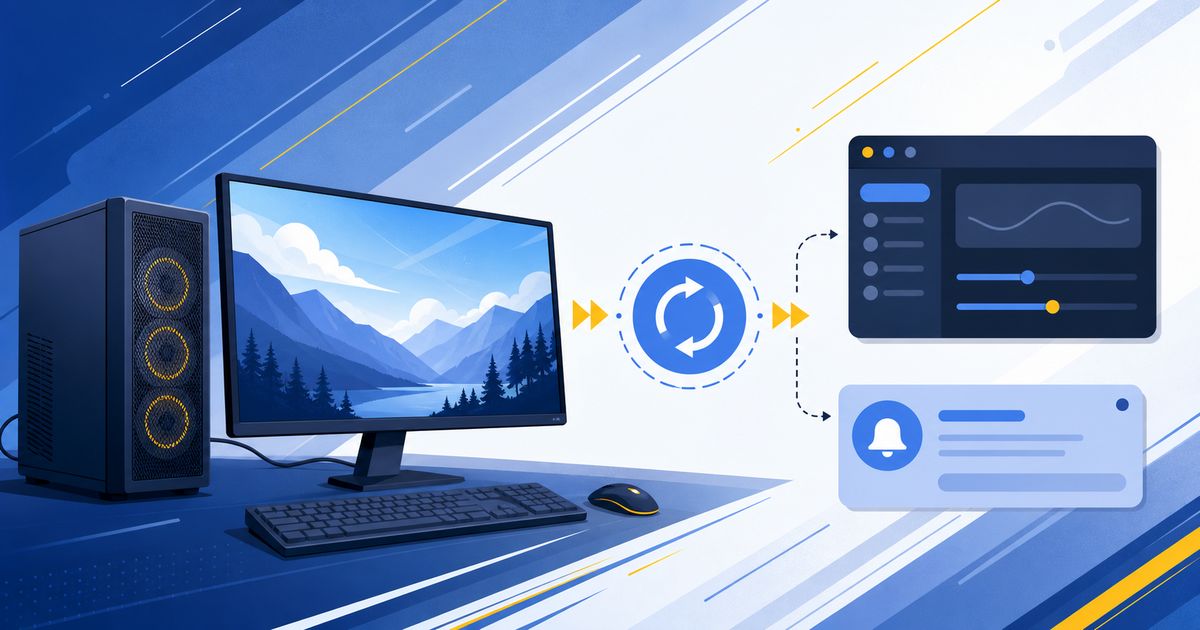
PC Watchは2026年7月24日、一部のLG製モニターをPCへ接続するとLG Monitor App Installerが自動的に導入され、McAfeeの広告が表示されたとの報告を伝えました。導入経路はWindows Updateを通じたドライバー配布とされています。
この件が短期間で公式の対応にまで進んだ経緯は、次の流れです。
- 2026年7月17日:Xで「LGモニターをつないだらアプリが勝手に入り、McAfeeの広告が出る」との投稿
- 2026年7月19日:Epic GamesのTim Sweeney氏が、同様の報告が多いとしてMicrosoft側へ言及
- 2026年7月22日:Davuluri氏が「LGが広告ポップアップの無効化に合意した」と投稿
- 2026年7月24日:PC Watchが日本語で報道
ただし、すべてのLGモニターやWindows 11 PCで同じ症状が確認されたわけではありません。報道で挙げられた確認例にも、はっきりした違いがあります。
| 確認例 | LG側アプリ | McAfee広告 |
|---|---|---|
| 34GX900A-B | Gamers Nexusの検証で、接続しただけで自動導入されたと報告 | 32回の起動のうち31回で表示されたと報告 |
| 27GL850-B | PC Watch筆者が7月12日のWindows Update経由の導入履歴を確認 | 同アプリが原因と思われる広告には遭遇せず |
| 27GP83B・27GN800 | 海外掲示板の投稿者が導入履歴を確認したと報告 | McAfeeの広告が表示されたと報告 |
ここに挙げた型番は、あくまで報道や個人の投稿で示された確認例です。対象機種を網羅した公式一覧ではありません。2026年9月2日時点でも、適用範囲を確定できる公式の機種一覧は確認できていません。
自動導入の仕組みとして海外メディアが指摘しているのが、Windowsの「デバイスメタデータ」経由でのアプリ配布です。
機器をつなぐとWindowsが対応アプリの情報を取得し、ドライバーと一緒に背後でインストールする流れで、利用者への確認画面は途中に入りません。LG固有の抜け道ではなく、Windowsに以前からある仕組みが使われた形です。
よくある疑問:LGモニターを使っているだけで、今すぐアプリを消した方がいい?
広告が表示されず、PCの動作にも困っていないなら、先にアプリの有無と用途を確かめる方が無難です。
LG Monitor App Installerは、OnScreen ControlやLG Switch、Dual Controller、LG Calibration Studioといったモニター用アプリを導入するための入口として配布されています(Microsoft Storeの説明・2026年9月2日確認)。
名前だけで判断して削除すると、あとで必要になったときに入れ直す手間がかかります。
また、広告が一度表示されたことだけで、McAfee本体まで導入済みとは判断できません。Windows 11の「インストール済みアプリ」で、LG側アプリとMcAfeeをそれぞれ個別に探す必要があります。
機種名だけで対象と決めず、自分のPCに表示された内容とアプリ一覧を判断の基準にしてください。
MicrosoftとLGの説明はどこまで一致している?
MicrosoftとLGの説明は、同じ出来事を指しているようで、話している範囲が違います。Microsoftは広告の無効化、LGはMcAfee本体の導入条件を主に説明しており、重なっていない部分があります。
| 説明した側 | 説明の要点 | そこからは断定できないこと |
|---|---|---|
| Microsoft | LGがMcAfeeポップアップをアプリから無効化することに合意 | LG側アプリの配布終了、全PCでの反映完了 |
| LG | McAfee本体は利用者が選択し同意した場合のみ導入 | 広告が表示されなかったこと、LG側アプリが自動導入されなかったこと |
| LG | LG Monitor App Installerは個人データへアクセス・収集・送信しないと説明 | 第三者検証による全面的な安全保証 |
LGの声明はTechRadarの2026年7月24日付記事で紹介されています(2026年9月2日確認)。
同誌は、LGの声明がMcAfee本体の導入条件に触れる一方で、広告が同意なく表示された点やアプリが背後で導入された点までは否定していないと指摘しています。個人データの扱いもLG側の説明であり、独立した調査結果とは書き分ける必要があります。
McAfee本体が勝手に導入されたと決めつけて、利用中のセキュリティ対策までまとめて削除しないでください。先にアプリ名と発行元、そして実際に表示された画面を確認してください。
報道上、自動導入の対象として扱われているのはLG Monitor App Installerです。McAfeeの広告が出たことと、McAfee本体が導入されたことを同じ出来事として扱うと、消す必要のないものまで消してしまいます。
また、LG Monitor App Installerを「マルウェア」と断定できる一次情報も、今回確認した資料にはありません。気になる点を批判する場合でも、確認できた動作と評価は分けて書くのが公平な扱いだと考えます。
自分のWindows 11 PCで確認する方法
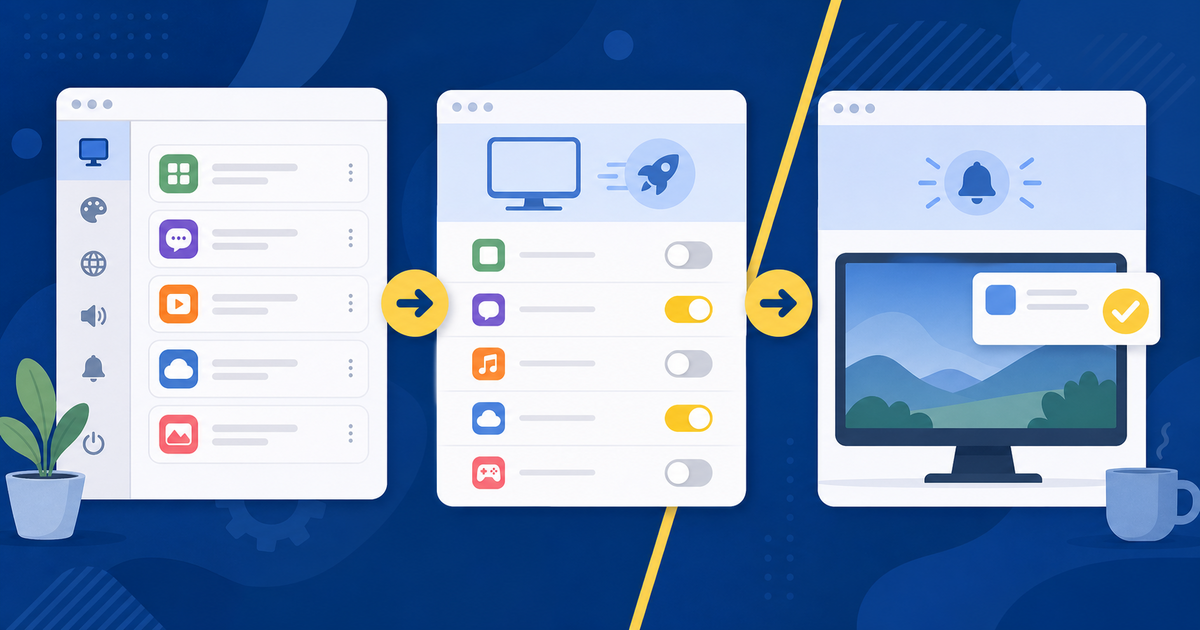
確認は「アプリの有無」「自動起動の状態」「導入経路と広告症状」の順に進めます。いきなりアンインストールせず、現在の状態を先に把握すると、必要な機能まで消す失敗を避けられます。
「スタート」→「設定」→「アプリ」→「インストール済みアプリ」を開き、検索欄に「LG」と入力してLG Monitor App Installerがあるか探します。McAfee本体の有無を知りたい場合は、続けて「McAfee」でも検索してください。両方が別々にヒットするかどうかが判断材料になります。
「設定」→「アプリ」→「スタートアップ」を開き、LGやMcAfeeに関係する項目があるか確認します。タスク マネージャーの「スタートアップ アプリ」タブでも同じ一覧を見られ、こちらは各アプリの起動への影響(なし/低/中/高)まで表示されます。
「設定」→「Windows Update」→「更新の履歴」を開くと、いつ何が入ったかをたどれます。
より詳しく見るなら、「Windows」+「R」キーでperfmon /relと入力して信頼性モニターを開き、該当日の「Windows Update」の項目を確認します。
海外の報告では、ここに9PM9N6F47JB8-LGElectronics.LGMonitorAppというパッケージ名が記録されていました。あわせて、サインイン後に広告が出るか、その通知に表示されたアプリ名も控えておきます。
スタートアップ(=Windowsへサインインしたとき自動的に起動する設定)の変更手順は、Microsoft公式サポートで2026年9月2日に再確認しました。設定アプリの一覧に出ないアプリは、「shell:startup」フォルダー側に登録されている場合があるとも案内されています。
該当項目が見つかり、不要と判断できた場合は、まずスタートアップを無効にして様子を見る方法があります。ただし、それで広告が必ず止まるとは限りません。無効化はアプリを残したまま自動起動だけを止める操作だからです。
- スタートアップを無効化:アプリを残し、自動起動だけを止める。まず影響を小さく試したい場合に向く
- アンインストール:アプリ自体を削除する。用途を確認し、不要と判断できた場合に選ぶ
- 何もしない:現在の状態を維持する。広告がなく、モニター設定などで使っている場合に選ぶ
アンインストール(=アプリ自体を削除する操作)を選ぶなら、「インストール済みアプリ」で対象の「その他」から「アンインストール」を選びます。設定画面から削除できないアプリは、コントロール パネルの「プログラムと機能」からも操作できるとMicrosoftが案内しています。
公式の削除手順はMicrosoftのアプリ削除ガイドで確認できます(2026年9月2日確認)。
なお、海外メディアはグループポリシーでデバイスメタデータ経由の自動ダウンロードを止める方法も紹介していますが、Windows 11 Homeでは標準で使えず、ほかの機器のドライバー配布にも影響するため、この記事では手順を案内しません。
常駐アプリ全体を見直したい場合は、スタートアップと常駐ソフトを整理する方法も参考になります。必要性が分からないアプリは、無効化する前に名前と発行元を調べておくと判断しやすくなります。
新しいPCでほかの設定も確認したい方は、Windows 11の初期設定でやること10選に進むと、更新やセキュリティ設定をまとめて見直せます。
迷ったときは、削除より先にスタートアップの無効化で変化を見ると、元の状態へ戻しやすくなります。
まとめ|広告とアプリ本体を分けて落ち着いて確認しよう
- 広告:LGがMcAfeeポップアップを無効化することでMicrosoftと合意(2026年7月)
- LG側アプリ:Microsoft Storeで公開が続き、最終更新は2026年8月12日(2026年9月2日確認)
- ストアページ:McAfeeの記載は見当たらない(2026年9月2日確認)
- McAfee本体:LGは明示的な選択と同意がある場合のみ導入と説明
- 利用者の対応:アプリ、スタートアップ、導入経路と広告症状の順に確認
LGモニターのMcAfee広告問題では、目に見えた広告と、背後にあるLG側アプリ、そしてMcAfee本体を分けて考えることが要点になります。症状がなければ慌てて消さず、まず自分のPCの状態を確認しましょう。
2026年9月2日時点では、広告無効化の合意は示されたものの、対象機種の公式一覧は見つからず、LG側アプリの配布も終わっていません。同じ配布の仕組みはほかのメーカーでも使われており、今後の判断はMicrosoftとLGの公式案内を優先してください。
ゲーミングPCを買った直後で、どの常駐アプリを残すか迷っている方は、ゲーミングPCを買ったら最初にやること10選もあわせて確認すると、初期設定の優先順位を整理できます。
- すべてのLGモニターがMcAfee広告問題の対象ですか?
-
いいえ。2026年9月2日時点でも、すべてのLGモニターが対象だと示す公式一覧は確認できません。34GX900A-Bなどは報道や個人の投稿による確認例で、27GL850-Bの検証では広告が確認されていません。
- LG Monitor App Installerはどこで確認できますか?
-
Windows 11の「スタート」→「設定」→「アプリ」→「インストール済みアプリ」で探せます。自動起動の状態は「アプリ」→「スタートアップ」またはタスク マネージャー、導入日は「Windows Update」→「更新の履歴」で確認します。
- スタートアップ無効化とアンインストールの違いは?
-
スタートアップ無効化は、アプリを残したままサインイン時の自動起動を止める操作です。アンインストールはアプリ自体を削除します。用途が分からない場合は、先に無効化で様子を見る方が元へ戻しやすくなります。
- 広告が出ていなくても今すぐ操作が必要ですか?
-
広告がなく、PCの動作にも困っていなければ、急いで削除する必要はありません。アプリの有無と用途、スタートアップの状態を確認し、必要性を判断してから操作してください。