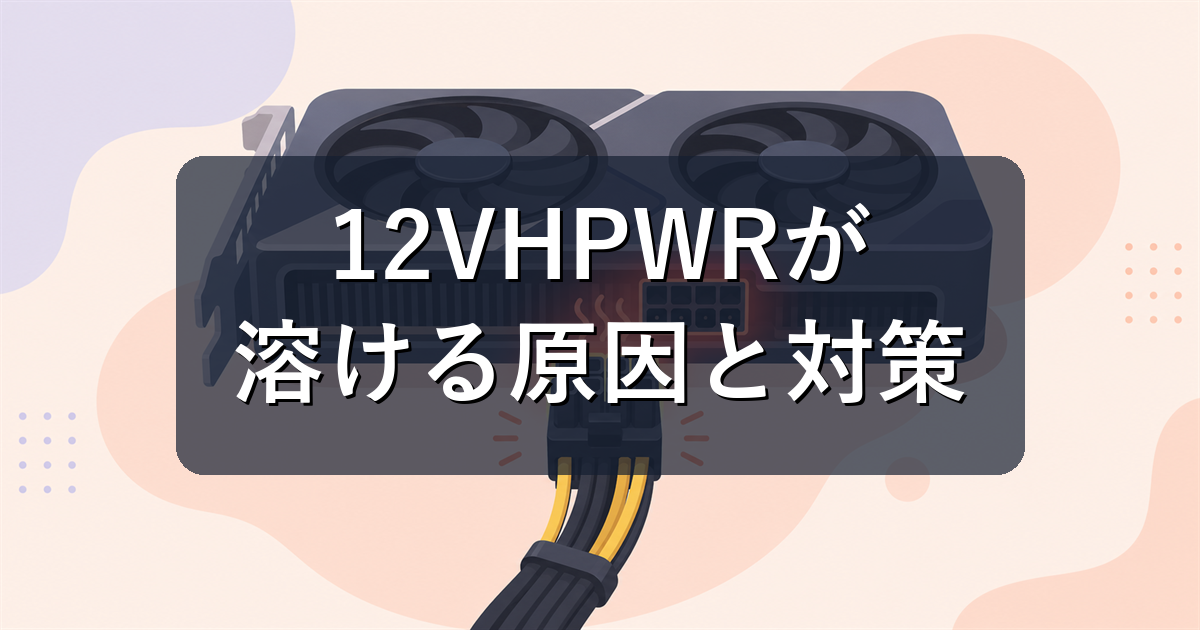
最新のグラフィックボードを買ったら、これまで見たことのない小さな電源コネクタが付いていて驚いた方も多いはずです。「12VHPWR」や「12V-2×6」と呼ばれるこのコネクタは、RTX40・RTX50世代のハイエンドグラボで使われる新しい補助電源コネクタで、ネット上では「溶ける」という不穏な話題も目にします。
「自分のグラボも溶けたりしないの?」「どう挿せば安全なの?」と不安になりますよね。結論から言うと、溶けるトラブルの多くは“半挿し(差し込み不足)”が原因で、正しく奥までしっかり挿せば過度に恐れる必要はありません。
この記事では、12VHPWR/12V-2×6コネクタとは何か、なぜ溶けるのか、初心者が失敗しないための正しい挿し方と確認方法までをやさしく解説します。読み終えるころには、自分で安心してグラボを扱えるようになりますよ。
- 12VHPWRと12V-2×6コネクタの違い
- 「溶ける」トラブルが起きる本当の原因
- 初心者でも失敗しない正しい挿し方と確認のコツ
- 変換ケーブルや対策済みコネクタの注意点
12VHPWR/12V-2×6コネクタとは?
よくある疑問:そもそも12VHPWRって、昔の8ピンとは何が違うの?
12VHPWR(トゥエルブ・ブイ・エイチ・ピー・ダブリュー・アール)とは、1本のケーブルで最大600Wという大電力をグラボに供給できる、新しい補助電源コネクタのことです。
従来はPCIe 8ピンを2〜4本も挿す必要があった大電力グラボを、この1本にまとめて配線をスッキリさせる目的で登場しました。ATX 3.0という新しい電源規格とともに広まったコネクタです。
見た目は小さな端子が12本+信号用の小ピンが4本並んだ「12+4ピン」構造です。この小さなコネクタに、家庭用ドライヤー並みの電力が流れていると考えると、少しイメージしやすいかもしれません。
12V-2×6は「改良版」のコネクタ
「12V-2×6(トゥエルブ・ブイ・ツーバイシックス)」は、初期の12VHPWRで起きたトラブルを受けて改良された新しい規格です。ここで少しややこしいのですが、ケーブル側(オス側)は12VHPWRと12V-2×6で共通で、変更が加えられたのはグラボ側・電源側の受け口(メス側)だけです。
つまり手元のケーブルとしては「12VHPWRケーブル=12V-2×6ケーブル」と考えて差し支えありません。
改良のポイントは、受け口の電力ピンをわずかに長く、信号(センス)ピンを短くした点です。こうすることで、コネクタが奥までしっかり挿さっていないと信号ピンが通電せず、グラボが「まだ正しく挿さっていない」と判断できるようになりました。半挿しのまま大電力が流れる事故を、構造そのもので防ごうという狙いです。
| 項目 | 12VHPWR(初期) | 12V-2×6(改良版) |
|---|---|---|
| ケーブル側 | 共通(同じもの) | 共通(同じもの) |
| 受け口の設計 | 従来 | 電力ピンを延長・信号ピンを短縮 |
| 最大供給電力 | 600W | 600W |
| 半挿し対策 | 弱い | 構造的に強化 |

ここは押さえておきたいところです。ケーブルは同じで、変わったのは「受け口」。新しめのグラボや電源ほど安全性が高いと覚えておけばOKです。
なぜ「溶ける」の?トラブルの本当の原因
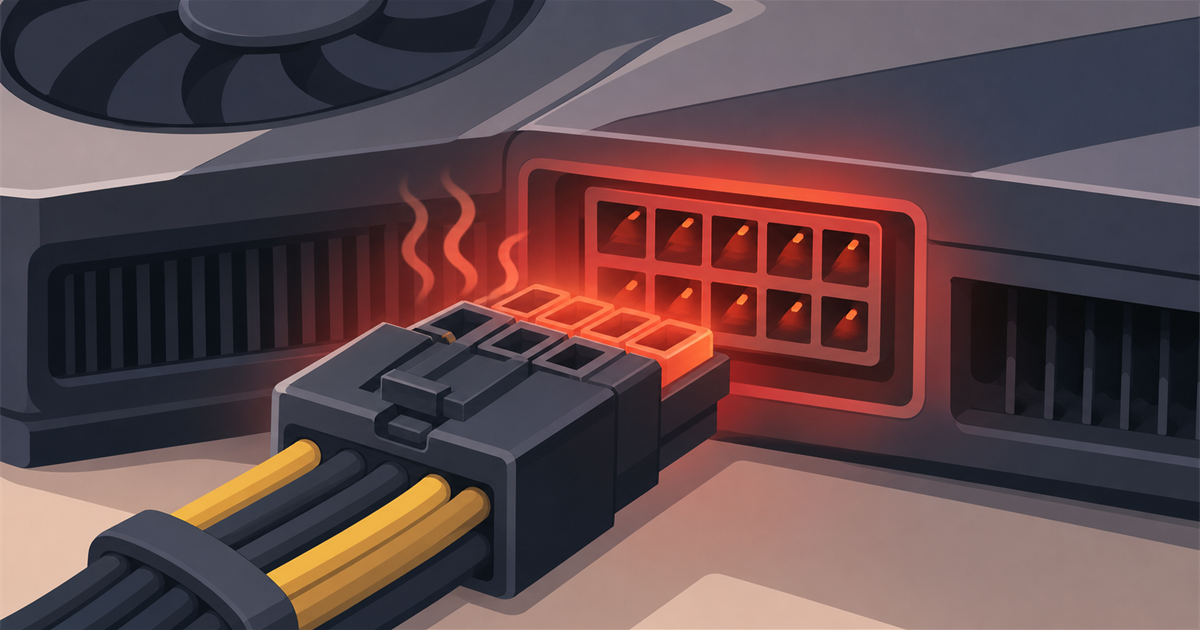
「溶ける」と聞くと、コネクタ自体に欠陥があるように感じますが、報告されているトラブルの多くには共通する原因があります。それが差し込み不足(半挿し)による接触抵抗の増加です。
コネクタが奥まで挿さっていないと、金属端子どうしの接触面積が小さくなり、電気の通り道の抵抗(接触抵抗)が大きくなります。すると、その一点に電気エネルギーが熱として集中します。正常なら小さな抵抗でも、接触が悪くなると発熱が一気に跳ね上がるのがポイントです。この熱がプラスチック部分を軟化させ、最終的に溶損(溶けて変形すること)につながります。
もう一つの背景として、ハイエンドグラボは定格の限界に近い大電力を扱う点があります。600W対応のコネクタに対して、上位モデルは条件次第で500〜600W前後まで引き上げることがあり、余裕(マージン)が少ないぶん、挿し込み不足や劣化などのわずかな不具合が発熱に直結しやすいのです。
半挿しのまま使い続けると発熱・溶損の原因になります。差し込みは「これでもか」というくらい奥まで、が鉄則です。
やっかいなことに、コネクタは被覆に覆われていて、外からは挿さり具合を目視で確認しづらい構造です。だからこそ、次に紹介する挿し方のコツが大切になります。
初心者でも失敗しない正しい挿し方
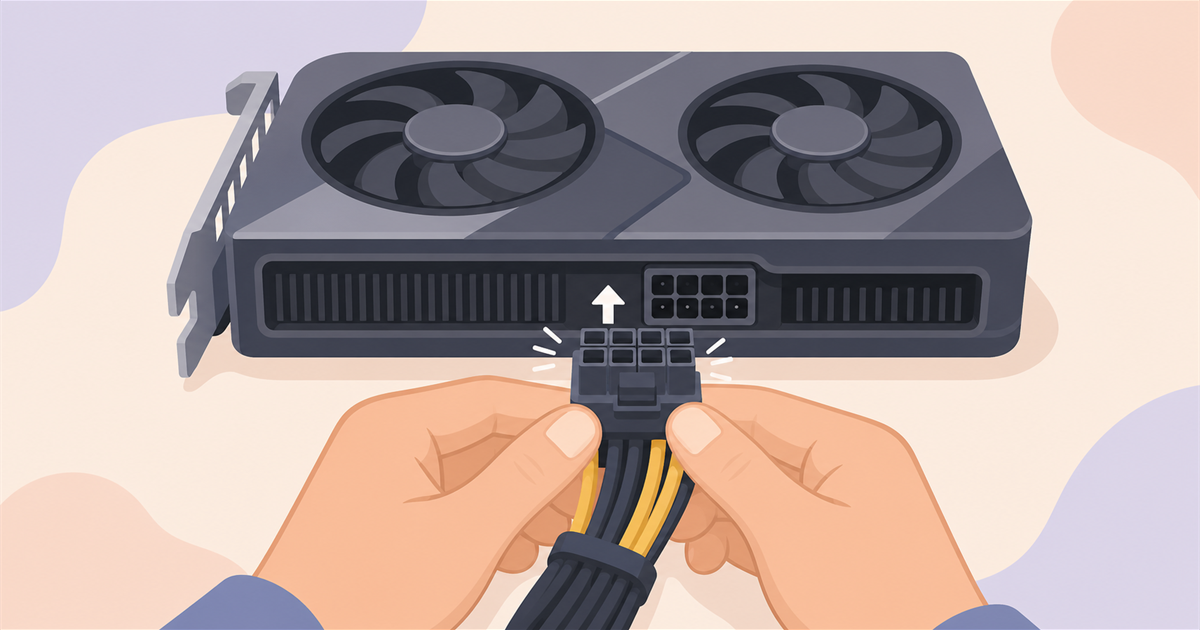
難しい作業は必要ありません。次の3つのポイントを守るだけで、トラブルのリスクは大きく下げられます。
①「カチッ」と音がするまで真っ直ぐ奥まで挿す
最も重要なのがこれです。コネクタには固定用のツメ(ラッチ)があり、奥まで正しく挿さると「カチッ」と手応えとともにロックがかかります。斜めに力を入れず、コネクタとグラボの受け口を真っ直ぐ向き合わせ、指でしっかり押し込みましょう。少しでも隙間や浮きが見えたら、それは半挿しのサインです。
②根元付近でケーブルを急角度に曲げない
PCケースの幅が狭いと、サイドパネルを閉めるためにコネクタのすぐ根元でケーブルを直角に曲げたくなります。しかしコネクタの根元でケーブルを無理に曲げると、端子がわずかに浮いて接触が不安定になるおそれがあります。曲げるなら根元から少し離れた位置で、ゆるやかに。狭いケースではL字型のコネクタを使う方法もあります。
③挿し直したら再度ロックを確認する
一度抜き差ししたり、ケーブルを取り回した後は、もう一度ラッチがきちんとかかっているか、浮きがないかを確認してください。組み立て直後だけでなく、しばらく使ったあとに一度チェックすると安心です。
「カチッと奥まで・根元は曲げすぎない・あとで再確認」。この3つを守れば、初心者でも安全に扱えますよ!
変換ケーブルと対策済みコネクタの注意点
グラボには、電源に直接挿すためのケーブルや、古い電源用の変換ケーブルが付属していることがあります。ここも初心者がつまずきやすいポイントなので押さえておきましょう。
古い電源では「変換ケーブル」を使う
ATX 3.0/3.1に対応した新しい電源なら、電源から直接生えている12VHPWR/12V-2×6ケーブルを1本挿すだけで済みます。一方、ATX 3.0非対応の古い電源では、PCIe 8ピンを複数本まとめて12VHPWRに変換する付属ケーブル(いわゆるタコ足状のもの)を使います。
付属品を使う場合も、変換ケーブル側の8ピンを電源にしっかり挿し、グラボ側は前述のとおり奥まで挿し込むのが基本です。
ケーブル選びで迷ったら、グラボや電源に付属している純正ケーブルを使うのがいちばん安心です。社外品のケーブルを使う場合は、お使いの電源の対応機種かどうかを必ず確認しましょう。
対策済みでも「挿し方」の基本は変わらない
12V-2×6は半挿しに強くなった改良版ですが、「改良版だから何をしても大丈夫」というわけではありません。大電力を小さなコネクタで扱う構造自体は同じなので、奥までしっかり挿す・無理に曲げない・傷んだケーブルは使わないという基本は、新旧どちらでも共通の鉄則です。
コネクタが変色・変形していたり、焦げ臭いにおいがする場合は、すぐに使用をやめて点検・交換してください。無理に使い続けるのは危険です。
こんな人はコネクタを気にしなくてOK
ここまで読んで「自分に扱えるかな…」と不安になった方もいるかもしれません。でも大丈夫。BTOパソコン(メーカーが組み立て済みのPC)なら、配線はプロが正しく行った状態で届くので、コネクタの挿し込みを自分で心配する必要はほとんどありません。
「配線でPCを壊したくない」という気持ち、よく分かります。自信がない方は、最初から組み上がったPCを選ぶのが確実で安心ですよ。
ハイエンドグラボが必要な電力の目安
12VHPWR/12V-2×6コネクタが使われるのは、それだけ大きな電力を必要とするグラボだからです。おおまかな消費電力のイメージを、目安としてグラフにしてみました。
上のグラフはあくまで一般的な目安ですが、ハイエンド帯になるほど消費電力が跳ね上がるのが分かります。ここまで大きな電力になると、従来の8ピンを何本も挿すより、1本でまとめられる12VHPWR/12V-2×6のほうが配線もスッキリするというわけです。
エントリー〜ミドル帯のグラボはそもそもこのコネクタを使わないことも多いので、必ずしも全員が気にする話ではありません。
配線の心配がいらないおすすめゲーミングPC
「コネクタの扱いが不安」「そもそも自分で組みたくない」という方には、配線済みで届くBTOパソコンが一番の近道です。ここではドスパラ(GALLERIA)から、GPUの階層と価格帯が異なる3機種を用途別にご紹介します(価格・構成は2026年7月時点の確認、最新情報は必ず公式でご確認ください)。
| モデル | CPU/GPU | メモリ/SSD | 価格(税込・確認時点) | 向いている人 |
|---|---|---|---|---|
| GALLERIA XPC7A-R57-GD | インテル Core Ultra 7 265F GeForce RTX 5070 12GB GDDR7 | 16GB DDR5-5600 1TB NVMe Gen4 | 344,980円 | フルHD〜WQHDが快適。電源750Wで余裕あり |
| GALLERIA XPC7A-R57T-GD | インテル Core Ultra 7 265F GeForce RTX 5070 Ti 16GB GDDR7 | 16GB DDR5-5600 1TB NVMe Gen4 | 419,980円 | WQHD高fps〜4K入門。電源750Wでバランス良好 |
| GALLERIA XPC7A-R59-GD | インテル Core Ultra 7 265F GeForce RTX 5090 32GB GDDR7 | 16GB DDR5-5600 1TB NVMe Gen4 | 819,980円 | 4K最高画質。電源1200Wで大電力にも余裕 |
3機種とも配線は組み込み済みで届くので、コネクタの抜き挿しを自分で気にする必要はありません。それぞれの特徴を見ていきましょう。
【最初の1台に】GALLERIA XPC7A-R57-GD
- CPU:インテル Core Ultra 7 265F
- GPU:GeForce RTX 5070 12GB GDDR7
- メモリ:16GB DDR5-5600
- SSD:1TB NVMe Gen4
- 電源:750W 80PLUS GOLD
- 価格(税込):344,980円
GeForce RTX 5070でフルHD〜WQHDの人気ゲームを快適に楽しめる構成です。消費電力に余裕があり、12VHPWRコネクタも扱いやすいので、最初の1台にぴったりです。
\初心者に一番人気のバランス構成/
【性能とのバランス重視】GALLERIA XPC7A-R57T-GD
- CPU:インテル Core Ultra 7 265F
- GPU:GeForce RTX 5070 Ti 16GB GDDR7
- メモリ:16GB DDR5-5600
- SSD:1TB NVMe Gen4
- 電源:750W 80PLUS GOLD
- 価格(税込):419,980円
WQHDの高fpsや4K入門まで見据えるなら、この上位帯が定番です。価格と性能のバランスが良く、長く使える1台を探している方に向いています。
【妥協しない4K画質】GALLERIA XPC7A-R59-GD
- CPU:インテル Core Ultra 7 265F
- GPU:GeForce RTX 5090 32GB GDDR7
- メモリ:16GB DDR5-5600
- SSD:1TB NVMe Gen4
- 電源:1200W 80PLUS PLATINUM
- 価格(税込):819,980円
GeForce RTX 5090を積む最上位モデルです。電源は1200W 80PLUS PLATINUMと大容量で、大電力時でも余裕(マージン)を確保しています。自作に不安がある大電力構成こそ、配線済みのBTOが安心です。
\在庫があるうちにチェック/
GPUが上位になるほど電源にも余裕を持たせた設計になっています。配線はすべてプロが組み込み済みなので、大電力モデルでも安心して選べますよ。
まとめ
最後に、12VHPWR/12V-2×6コネクタの要点をおさらいします。
- 12VHPWR/12V-2×6は1本で最大600Wを供給できる新しいグラボ用電源コネクタ
- 12V-2×6はケーブルは共通で、受け口を改良して半挿し対策を強化した版
- 「溶ける」原因の多くは差し込み不足による接触抵抗の増加と発熱
- 対策は「カチッと奥まで挿す・根元を曲げすぎない・あとで再確認」
- 不安な人は配線済みのBTOパソコンを選べば心配ほぼ不要
コネクタの「溶ける」という言葉は少し怖く聞こえますが、その正体は正しく奥まで挿せば大きく防げるトラブルです。基本を押さえれば、最新のハイエンドグラボも安心して楽しめます。それでも配線が不安な方は、プロが組み上げたBTOパソコンを選ぶのが、いちばん確実で近道ですよ。
\構成のカスタマイズも自由自在/
- 12VHPWRと12V-2×6のケーブルは別物ですか?
-
ケーブル(オス側)は共通で、実質的に同じものと考えて問題ありません。改良が加えられたのはグラボ側・電源側の受け口(メス側)で、半挿し対策が強化されています。
- 本当に「溶ける」ことがあるのですか?
-
報告例はありますが、その多くは差し込み不足(半挿し)による発熱が原因とされています。奥までしっかり挿し込み、ケーブルを根元で無理に曲げなければ、過度に心配する必要はありません。
- 古い電源でも新しいグラボは使えますか?
-
多くの場合、PCIe 8ピンを12VHPWRに変換する付属ケーブルを使えば動作します。ただし配線が複雑になりやすいため、心配な方はATX 3.0/3.1対応電源や、最初から組み上がったBTOパソコンがおすすめです。
- 正しく挿さっているか確認する方法は?
-
差し込んだときに「カチッ」とラッチ(ツメ)がかかり、コネクタとグラボの間に浮きや隙間がないかを確認します。抜き差しやケーブルの取り回しをした後は、もう一度ロックを確かめると安心です。