
「CPU・GPUの温度は何度で危険なんだろう?」と、パソコンの温度が気になって検索された方も多いですよね。ゲームや動画編集をしていると本体が熱くなって、「このまま使い続けて壊れないかな…」と不安になる気持ち、とてもよく分かります。
先に結論からお伝えすると、多くのパソコンは思っているよりずっと高い温度まで耐えられるように作られています。90℃前後の数字を見てもすぐに壊れるわけではないので、まずは安心してくださいね。
この記事では、CPU・GPUの適正温度の目安、何度から危険なのか、そして温度を下げる具体的な方法までを、初心者の方にもやさしく解説します。読み終わるころには、自分のパソコンの温度が「問題ないのか、対策が必要なのか」を落ち着いて判断できるようになりますよ。
- CPU・GPUの適正温度/高負荷時/危険な温度の目安
- 「Tjmax100℃」の意味と、90℃でも壊れない理由
- 温度を確認するツールと、下げる具体的な方法(効果の目安つき)
- 夏場・室温・設置場所でできる実践的な暑さ対策
結論:CPU・GPUの温度は何度が適正・危険?目安を早見表で確認
まず全体像として、CPU・GPUの温度の目安を早見表にまとめました。細かい数字はパーツによって多少前後しますが、だいたいの感覚をつかむには十分な目安です。
| 状態 | 温度の目安 | どう考えればいい? |
|---|---|---|
| アイドル時(何もしていない) | 30〜50℃前後 | まったく問題なし。理想的な状態 |
| 通常の作業時 | 40〜65℃前後 | ネットや動画くらいなら余裕 |
| 高負荷時(ゲーム・動画編集) | 70〜85℃前後 | 正常の範囲。熱くても慌てなくてOK |
| 要注意ライン | 85〜90℃前後 | 続くようなら対策を考えたい |
| 危険ライン | 90〜100℃前後 | 安全装置が働き始める領域 |
ポイントは、高負荷時に70〜85℃くらいになるのはごく普通だということです。ゲーム中にCPUやGPUが80℃を超えても、それだけで「壊れる」ということはありません。むしろ、性能をしっかり出しているからこそ熱くなっている、と考えて大丈夫です。

ゲーム中に80℃を超えててビックリしたんだけど、これって大丈夫なの…?
気にしたほうがいいのは、負荷をかけていないのに常に高いときや、90℃以上に張りついたまま下がらないときです。こうしたサインが出ていたら、この記事の後半で紹介する対策を試してみましょう。逆に、そうでなければ神経質になりすぎる必要はありませんよ。
CPU・GPUは何度から危険?「Tjmax100℃」と90℃でも壊れない理由

「90℃なんて聞くと怖い」と感じますよね。でも、最近のCPU・GPUは自分の身を守るしくみを持っているので、実はそう簡単には壊れません。ここでは、その理由をやさしく説明します。
Tjmaxとは?「ここまでは耐えられる」という上限温度
Tjmax(ティージェイマックス)とは、そのCPU・GPUが安全に動作できる上限の温度のことです(=これ以上熱くならないように設計上の限界を決めた値)。多くのCPUではこのTjmaxが100℃前後に設定されています。
つまり、メーカー自身が「100℃くらいまでは想定内」として作っているということです。だからこそ、90℃という数字を見ても、まだ上限には少し余裕があると考えられます。もちろん、ずっと100℃に張りついているのは避けたいですが、一瞬90℃台に触れたくらいで壊れることはまずありません。
サーマルスロットリングとは?熱くなりすぎる前に自動で守るしくみ
サーマルスロットリングとは、温度が上がりすぎたときに、パーツが自動的に性能を落として発熱を抑えるしくみのことです(=熱で壊れないための自己防衛の機能)。上限温度に近づくと、CPU・GPUが自分でスピードをゆるめて、それ以上熱くならないようにしてくれます。

ここが大事!パソコンは「熱で壊れる前に自分でブレーキをかける」ように作られているんです。
この機能があるおかげで、たとえ冷却がうまくいっていなくても、いきなり故障するのではなく、まず動作が遅くなる形で異変に気づけるようになっています。「最近ゲーム中にカクつくな…」と感じたら、それはサーマルスロットリングが働いているサインかもしれません。

「熱い=すぐ壊れる」ではないと分かると、少し安心できますよね。まずは落ち着いて温度を確認してみましょう。
ただし、安心できるとはいえ油断は禁物です。90℃を超える状態が毎回のように続く場合は、冷却の見直しサインと受け止めてください。長期間の高温は、パーツの寿命を少しずつ縮める原因になり得ます。
CPU・GPUの温度を確認する方法とおすすめの見方
「そもそも自分のパソコンが今何度なのか分からない」という方も多いですよね。温度は無料のツールで簡単に確認できます。まずは現状を数字で把握することが、対策の第一歩です。
| 方法 | 特徴 | こんな人に |
|---|---|---|
| タスクマネージャー | Windows標準。GPU温度などをざっくり確認できる | まず手軽に見たい人 |
| フリーの監視ソフト | CPU・GPUの温度を詳しく表示できる定番ツール類 | しっかり数字を見たい人 |
| ゲーム内の表示機能 | 一部のゲームやツールで負荷中の温度を確認 | ゲーム中の温度が気になる人 |
おすすめの見方は、「何もしていないとき」と「ゲームなどで負荷をかけたとき」の両方を測ってみることです。この2つを比べると、自分のパソコンの温度が正常な範囲にあるかどうかが分かりやすくなります。
なお、ツールの導入やグラフィック関連の調子が気になる場合は、あわせてグラフィックドライバーの更新方法もチェックしておくと安心です。ドライバーが古いと、性能や発熱の面で本来の状態を発揮できないことがあります。
CPU・GPUの温度を下げる方法|対策ごとの効果の目安つき
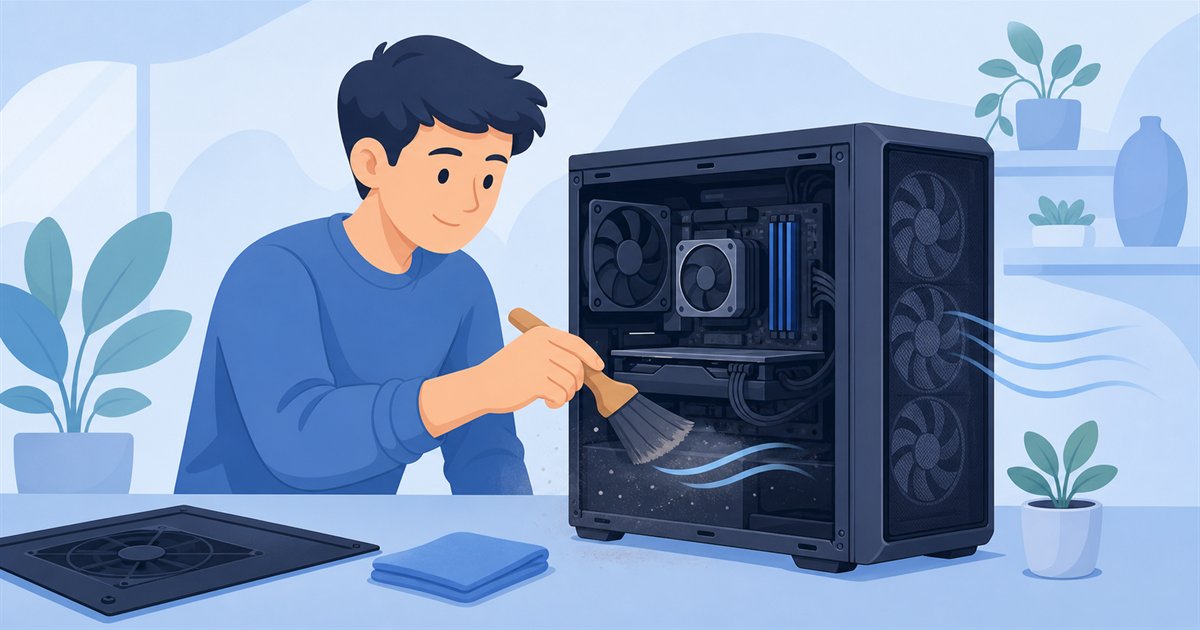
「温度が高めだった」という方も大丈夫です。温度を下げる方法はいくつもあり、しかも手軽なものから始められます。ここでは、それぞれの対策でどのくらい温度が下がりそうか、目安の数字とあわせて紹介します。
下のグラフは、代表的な対策による温度低下のおおよその目安をイメージにしたものです。パソコンの環境によって効果は変わるため、あくまで参考としてご覧ください。
① ホコリの清掃|まず最初に試したい基本の対策
いちばん手軽で効果を感じやすいのが、内部にたまったホコリの掃除です。ファンや通気口にホコリが詰まると空気の流れが悪くなり、熱がこもりやすくなります。エアダスターなどでホコリを飛ばすだけで、数℃〜10℃ほど下がることも珍しくありません(目安)。
掃除の前には必ず電源を切り、コンセントを抜いてから作業してください。通電したまま内部を触ると、故障や思わぬ事故の原因になります。
② エアフローの改善|空気の通り道を整える
エアフロー(=パソコン内部の空気の流れ)を整えるのも効果的です。ケーブルが乱れて風の通り道をふさいでいたり、ファンの向きがちぐはぐだったりすると、熱が抜けにくくなります。配線を整理して吸気と排気の流れをスムーズにすると、3〜5℃ほど改善が期待できます(目安)。
③ ファンの増設・見直し|熱を効率よく逃がす
ケースファンを追加したり、より風量のあるものに交換したりすると、熱をより効率よく外に逃がせます。こちらも3〜5℃程度の低下が見込めます(目安)。特に、夏場に温度が上がりやすいパソコンでは効果を感じやすい対策です。

ファンの増設は少しだけ知識が必要です。自信がないときは無理せず、詳しい人やお店に相談するのがおすすめですよ。
④ グリスの塗り直し|効果は大きいが上級者向け
CPUグリス(=CPUと冷却装置の間に塗る、熱を伝えるためのペースト)は、時間が経つと乾いて性能が落ちていきます。塗り直すと熱の伝わりが良くなり、5〜15℃ほど下がるケースもあります(目安)。効果は大きい一方で、CPUクーラーを外す作業が必要で、初心者にはややハードルが高い対策です。
不慣れな状態で無理に分解すると、かえって故障のリスクを高めます。自信がない場合は、購入店やメーカーのサポートに相談するのが安全です。

迷ったら、まずは「ホコリ掃除」と「設置場所の見直し」から!これだけでも十分効果が出ることが多いですよ。
BIOSの画面から温度やファンの回転数を確認・調整できる場合もあります。設定画面の基本を知っておきたい方は、BIOS/UEFIとは?の解説記事もあわせて読んでみてくださいね。
夏場・室温・設置場所でできる温度対策|今日からできる工夫
実は、パソコン本体をいじらなくても置き方や部屋の環境を変えるだけで温度は下がります。ここが見落とされがちなポイントで、道具も知識もいらない対策です。
室温を下げる|夏場はエアコンが最強の冷却装置
当たり前のようですが、部屋が暑ければパソコンも暑くなります。パソコンは周りの空気を吸い込んで冷やすため、室温が高いとどれだけ掃除をしても温度は下がりにくくなります。夏場に温度が気になるなら、エアコンで室温を下げるのがいちばん確実で効果的です。
「対策をしても下がらない」と悩む方の原因が、実は真夏の室温そのものだったというケースは少なくありません。まずは部屋を涼しく保つことを意識してみてください。
設置場所を見直す|壁ぎわ・密閉空間はNG
パソコンの置き場所も大切です。壁やカーテンにぴったりくっつけたり、扉を閉めた棚の中に入れたりすると、排気した熱い空気がこもってしまいます。本体の吸気口・排気口の周りは、こぶし1つ分ほどのすき間を空けてあげましょう。
| 避けたい置き方 | おすすめの置き方 |
|---|---|
| 壁やカーテンに密着 | 周囲にすき間を空けて風通しよく |
| 扉付きの棚に密閉 | 開放的な場所・机の上や横 |
| 床のホコリっぽい場所に直置き | 少し高さのある台の上に設置 |
| 直射日光が当たる窓ぎわ | 日差しが直接当たらない場所 |
特に床への直置きはホコリを吸い込みやすく、結果として内部が汚れて温度が上がる原因になります。少し高さのある台の上に置くだけでも、ホコリの吸い込みを減らせますよ。
それでも心配なら、冷却に余裕のあるPCを選ぶのも手
「そもそも熱がこもりにくいパソコンが欲しい」という方は、冷却性能に余裕を持たせて設計されたモデルを選ぶのもひとつの方法です。ケース内のエアフローや、大きめのCPUクーラーを備えたBTOパソコン(=構成を選んで注文できるパソコン)は、熱対策の面でも安心感があります。
ドスパラのゲーミングブランド「GALLERIA」などは、内部の空気の流れを考えた作りになっているモデルが多く、初心者でも熱対策に神経をすり減らさずに使いやすいのが魅力です。どんな構成があるか、一度のぞいてみるのもおすすめです。
\熱がこもりにくい構成をチェック/
まとめ:温度は正しく知れば怖くない。落ち着いて対策しよう
- 高負荷時の70〜85℃はごく普通。80℃台でも慌てなくてOK
- Tjmaxは100℃前後が上限で、パソコンは自分で発熱を抑える機能を持つ
- 90℃以上が続くときは、清掃・エアフロー・グリスなどで対策を
- 室温を下げる・置き場所を見直すのは、今日からできる効果的な工夫
CPU・GPUの温度は、数字だけを見ると不安になりがちですが、目安を知っていれば必要以上に怖がることはありません。まずは自分のパソコンの温度を測り、危険ラインに近い状態が続いていないかを確認する。それだけで、多くの不安は解消できます。
そのうえで、掃除や設置場所の見直しといった手軽な対策から始めれば、温度はしっかり下げられます。もし買い替えを検討していて、初期の状態から快適に使いたいという方は、新品PC到着後の初期不良チェックリストも参考に、届いた1台を安心してスタートさせてくださいね。
- ゲーム中にCPUが80℃を超えます。壊れませんか?
-
基本的に心配いりません。高負荷なゲーム中に70〜85℃程度になるのはごく一般的で、正常の範囲内です。多くのCPUは上限温度(Tjmax)が100℃前後に設定されているため、80℃台では十分に余裕があります。ただし、常に90℃以上に張りついている場合は、清掃やエアフローの見直しを検討するとよいでしょう。
- アイドル時(何もしていないとき)の温度が高い気がします。
-
何もしていないのに常に60℃を超えているようなら、少し高めかもしれません。バックグラウンドで重い処理が動いていないか、内部にホコリがたまっていないかを確認してみてください。室温が高い夏場は全体的に温度が上がるため、季節も考慮して判断するのがおすすめです。
- ノートパソコンとデスクトップで、温度の考え方は違いますか?
-
基本的な目安は共通ですが、ノートパソコンは本体が小さいぶん熱がこもりやすく、デスクトップよりやや高めになりやすい傾向があります。ノートの場合は、底面の通気口をふさがないよう、平らで硬い場所に置く、ノート用の冷却スタンドを使うといった工夫が効果的です。
- グリスは自分で塗り直したほうがいいですか?
-
効果は大きい対策ですが、初心者の方には無理におすすめしません。CPUクーラーを外す作業が必要で、手順を誤ると故障のリスクがあります。まずはホコリの清掃や設置場所の見直しなど、リスクの低い対策から試してみてください。それでも温度が高い場合に、購入店やメーカーへ相談したうえで検討するのが安心です。
- サーマルスロットリングが起きるとどうなりますか?
-
温度が上限に近づくと、パーツが自動的に性能を落として発熱を抑えます。その結果、ゲームがカクついたり、動作が急に遅くなったりします。これは故障ではなく、熱から自分を守るための正常な動きです。頻繁に起こるようなら、冷却が追いついていないサインなので、この記事の対策を試してみてください。